Appearance
Traiter plusieurs fiches en sélection multiple
Quand une même action concerne des dizaines de fiches (changer d'étape, archiver, poser une étiquette…), la sélection multiple vous évite de les ouvrir une à une. À la fin, un récapitulatif vous dit fiche par fiche ce qui a été fait.
Avant de commencer
Public : opérateur · Droits : accès à l'inventaire et aux fiches · Module : Gestion des stocks
Étapes
Ouvrez Stocks › Inventaire.
Cliquez sur Sélection multiple ①. Une case à cocher apparaît devant chaque fiche.
Cochez les fiches à traiter. Le bouton ② affiche le nombre de fiches cochées, par exemple 3 Opérations de masse. Il reste grisé tant qu'aucune fiche n'est cochée.
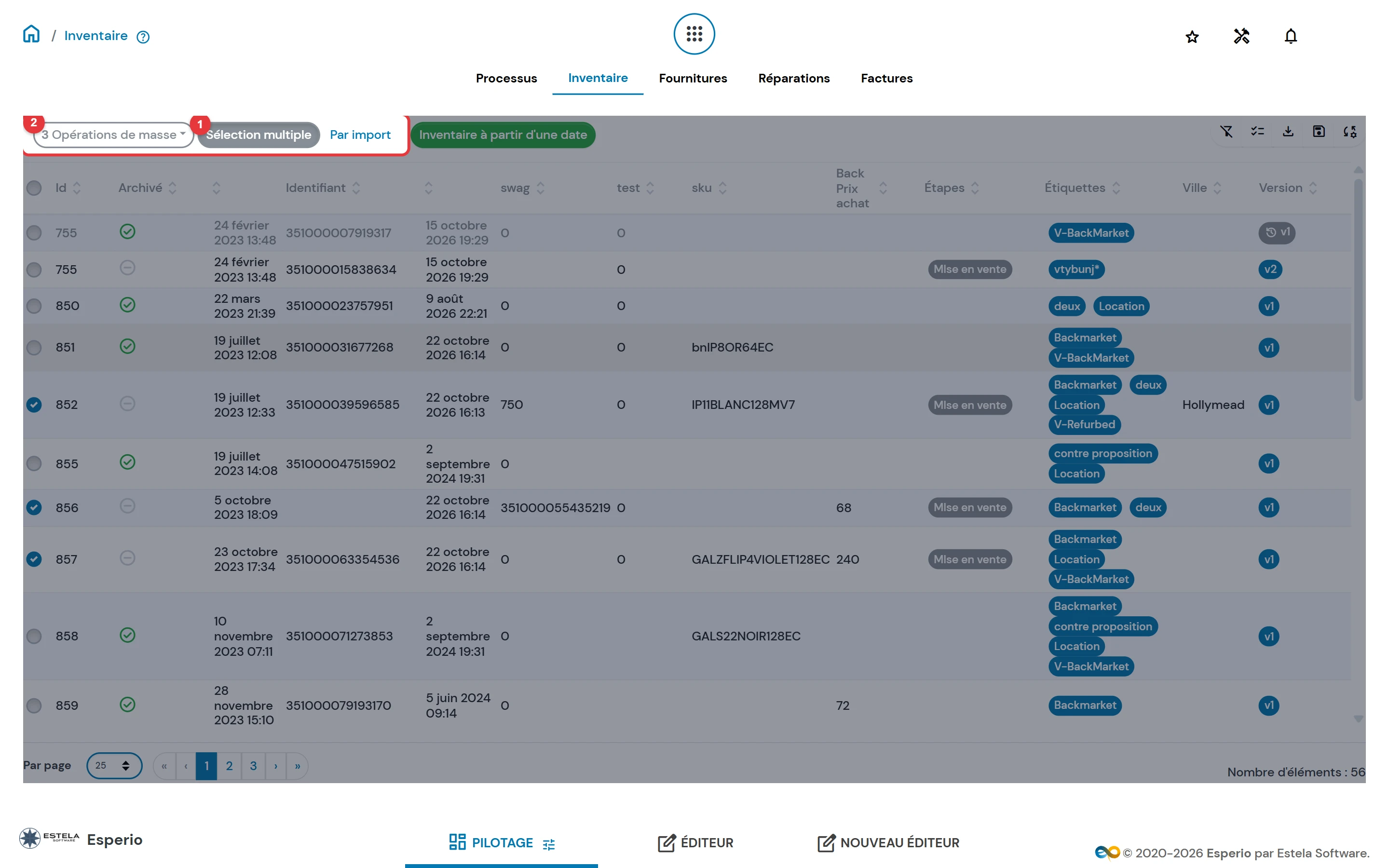
Pour retrouver une liste de fiches que vous avez déjà, cliquez sur Par import à la place des cases à cocher.
Cliquez sur Opérations de masse et choisissez l'opération.
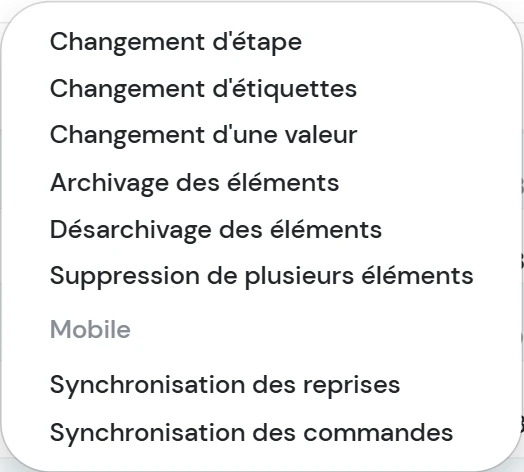
Opération Effet sur chaque fiche cochée Changement d'étape La fiche passe à l'étape de destination que vous choisissez. Changement d'étiquettes Les étiquettes que vous choisissez sont appliquées. Changement d'une valeur Un champ de la fiche prend la valeur que vous saisissez. Archivage des éléments La fiche est archivée. Désarchivage des éléments La fiche archivée est remise en circulation. Cette option n'existe que dans l'Inventaire, pas dans le Processus. Suppression de plusieurs éléments La fiche est supprimée. Cette option n'apparaît que si votre profil a le droit de supprimer des fiches. Les entrées Synchronisation des reprises et Synchronisation des commandes, regroupées sous Mobile, concernent l'application mobile.
Selon l'opération :
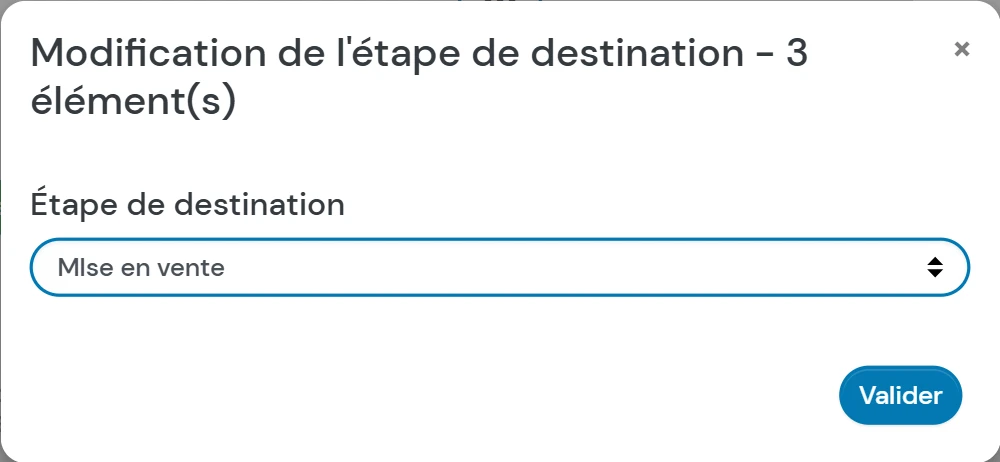
Changement d'étape, Changement d'étiquettes et Changement d'une valeur ouvrent une fenêtre où vous indiquez la destination, les étiquettes ou la valeur, puis cliquez sur Valider.
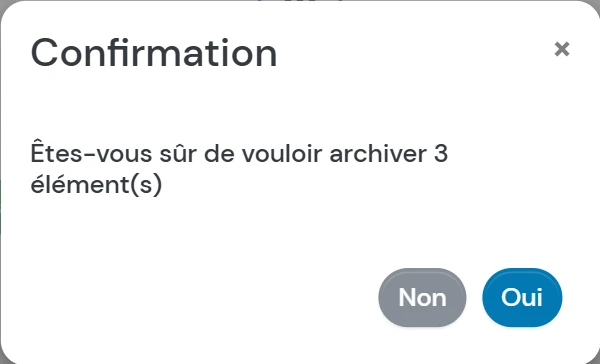
Archivage, Désarchivage et Suppression demandent une confirmation : « Êtes-vous sûr de vouloir archiver 3 élément(s) ». Cliquez sur Oui pour lancer l'opération, ou sur Non pour l'annuler : rien n'est alors modifié.
Un message vous indique que l'opération est lancée, par exemple « Un travail d'archivage a été lancé ». Vous pouvez continuer à travailler : le traitement se poursuit en arrière-plan.
Consulter le récapitulatif
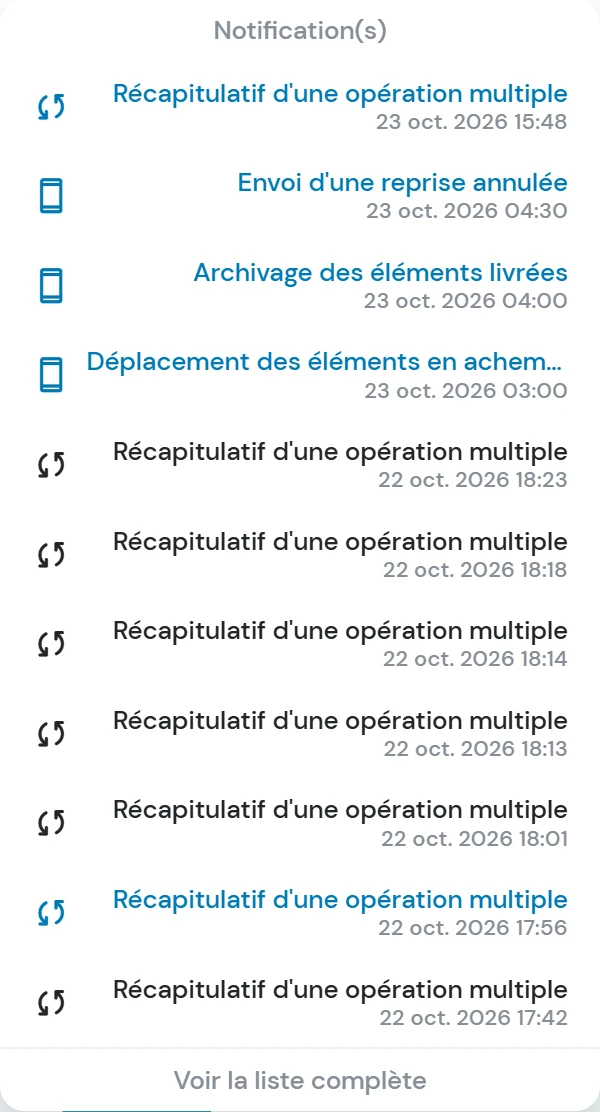
Quand l'opération est terminée, une notification Récapitulatif d'une opération multiple apparaît dans la cloche en haut à droite.
Cliquez sur la cloche, puis sur la notification.
La fenêtre Récapitulatif : <opération> indique qui a lancé l'opération et quand, puis liste chaque fiche avec sa Référence, son État et un Commentaire.
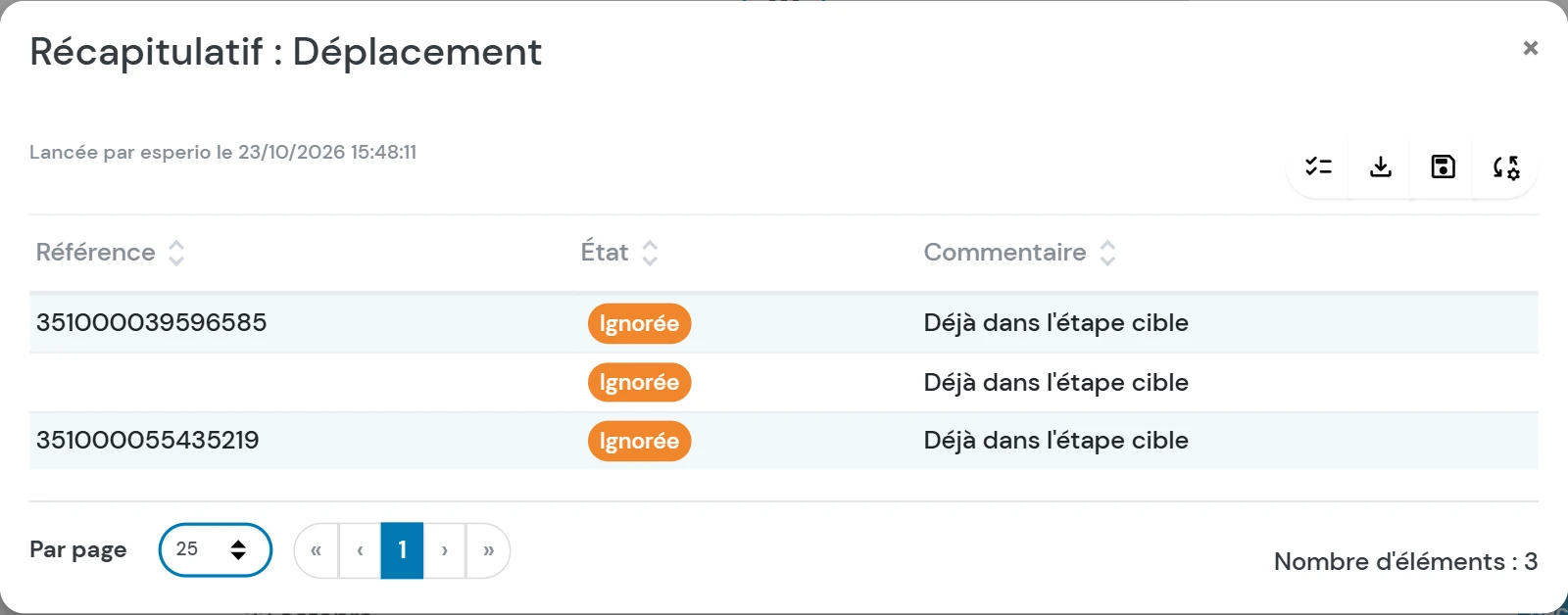
Les lignes en erreur ou ignorées sont affichées en premier. Cliquez sur une ligne pour ouvrir la fiche (sauf après une suppression, la fiche n'existant plus). Vous pouvez filtrer la colonne État.
Vérifier le résultat
Le récapitulatif ne doit contenir que des fiches Traitée. Sinon, lisez le commentaire des autres :
| État | Commentaire | Signification | Que faire |
|---|---|---|---|
| Traitée | — | L'opération a été appliquée. | Rien. |
| Ignorée | Déjà dans l'étape cible | La fiche était déjà à l'étape choisie. | Rien : elle n'a pas bougé. |
| Ignorée | Fiche archivée | La fiche est archivée, l'opération ne s'applique pas. | La désarchiver si besoin, puis relancer. |
| Ignorée | Déjà archivée / Déjà désarchivée | La fiche est déjà dans l'état demandé. | Rien. |
| Ignorée | Fiche modifiée depuis la sélection | Quelqu'un a modifié la fiche entre votre sélection et le traitement. | Rafraîchir la liste, vérifier la fiche, puis la traiter à nouveau. |
| Erreur | Fiche introuvable | La fiche a été supprimée entre-temps. | Rafraîchir la liste. |
| Erreur | Erreur inattendue (voir le journal) | L'opération a échoué sur cette fiche. | Relancer sur cette fiche ; si l'erreur persiste, contacter le support. |
Problèmes fréquents
- Le bouton Opérations de masse est grisé : aucune fiche n'est cochée. Cochez au moins une fiche.
- Je ne trouve pas Désarchivage ou Suppression : le désarchivage n'est proposé que dans l'Inventaire, et la suppression que si vous en avez le droit.
- Je n'ai reçu aucun récapitulatif : l'opération peut être encore en cours. Patientez, puis ouvrez de nouveau la cloche.
Vérifier avant d'archiver
La confirmation rappelle le nombre de fiches cochées. Si ce nombre vous surprend, répondez Non et revérifiez votre sélection, notamment les filtres appliqués à la liste.
Voir aussi
Mis à jour le 23/10/2026.