Appearance
Configurer un connecteur de marketplace
Branchez Esperio sur une marketplace pour qu'il y publie vos quantités en vente et récupère vos commandes. Ce guide couvre BackMarket, Refurbed, CDiscount, Fnac, Pixmania, Boulanger et Orange.
Avant de commencer
Public : administrateur · Droits : configuration des modules · Module : Gestion des stocks
Vous aurez besoin des identifiants fournis par la marketplace dans votre espace vendeur : clé API, et pour certaines d'entre elles un identifiant de boutique ou de vendeur. Configurez aussi au moins un transporteur (voir Configurer les transporteurs) si Esperio doit créer vos étiquettes d'envoi.
Étapes
Ouvrez Modules, cliquez sur la ligne Gestion des stocks, puis, dans la rubrique Connecteurs du menu de gauche, sur le nom de la marketplace.
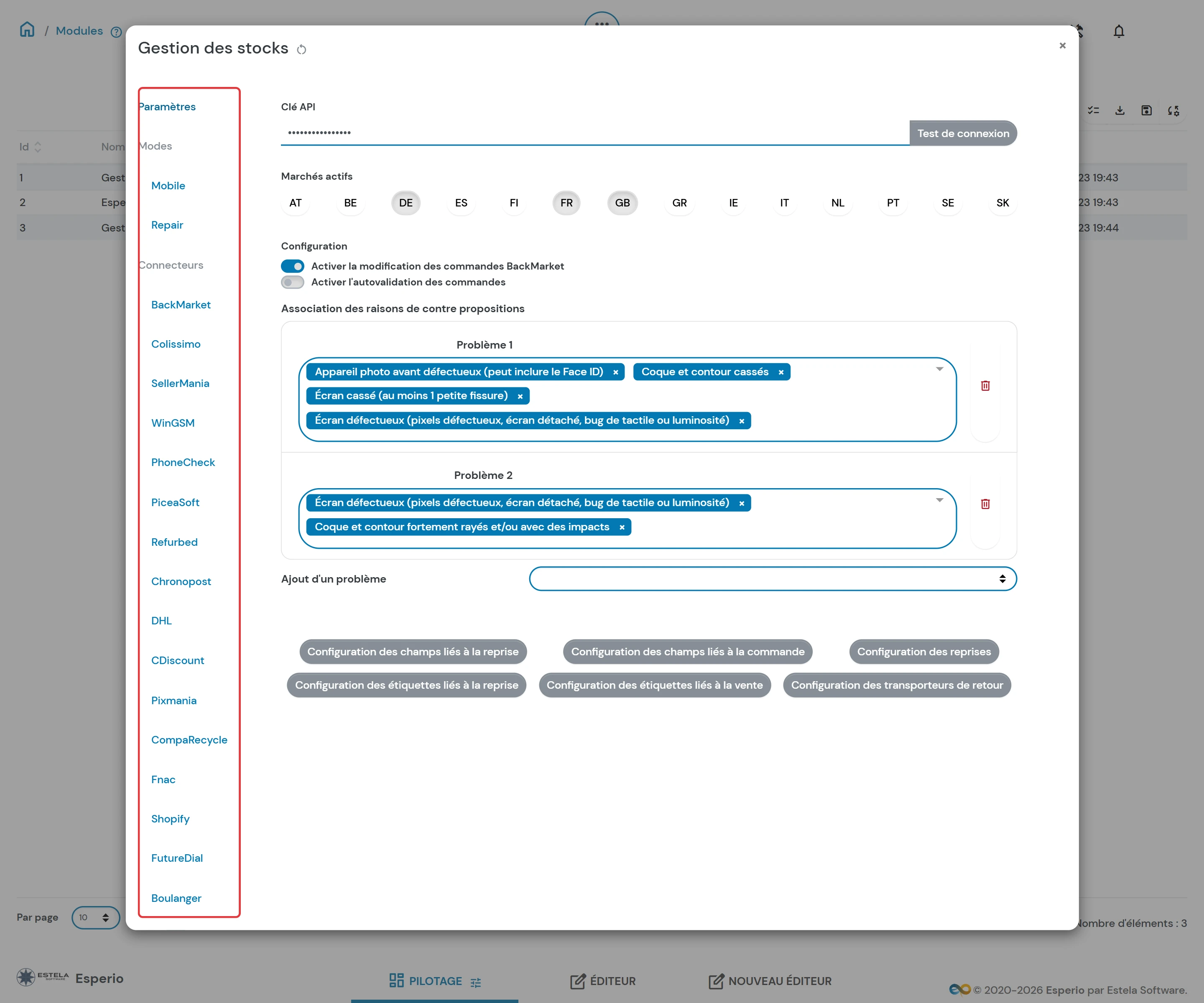
Exemple du connecteur BackMarket : ① clé API, ② marchés actifs, ③ modification des commandes, ④ autovalidation, ⑤ boutons de configuration.
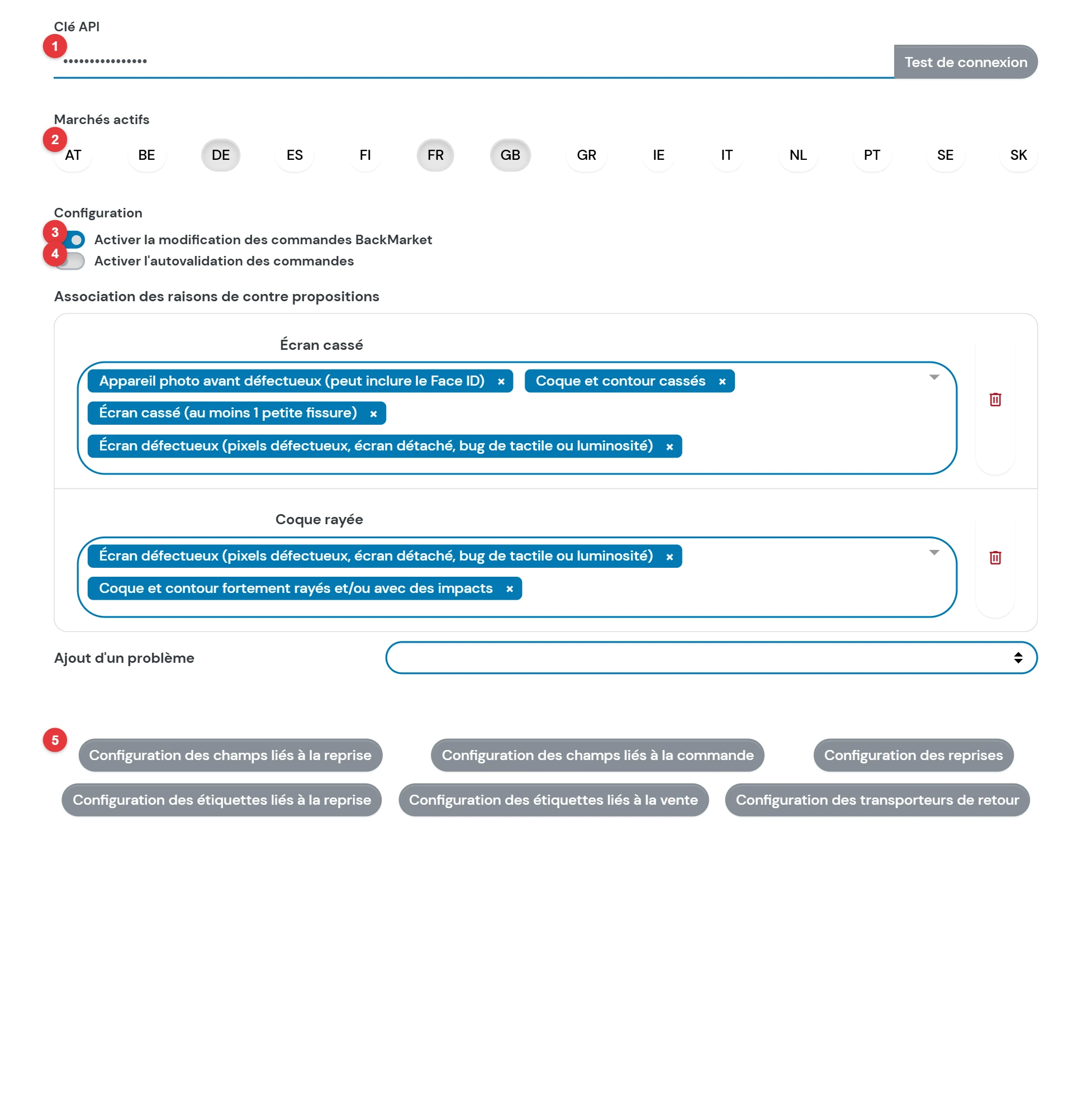
Saisissez les identifiants. Recopiez la clé API (et les autres identifiants demandés, voir le tableau plus bas) depuis votre espace vendeur. Sur BackMarket, cliquez sur Test de connexion : « Connexion réussi! » confirme que la clé est acceptée.
Choisissez la validation des commandes. Le commutateur Activer l'autovalidation des commandes décide quand une nouvelle commande est acceptée sur la marketplace :
Activer l'autovalidation des commandes La commande est acceptée… Activé automatiquement, dans les 30 minutes, sans vérification du stock. Désactivé quand vous associez des appareils à la commande, avec Synchroniser les nouvelles commandes dans le Processus. Reliez les informations des commandes aux fiches. Cliquez sur Configuration des champs liés à la commande. Pour chaque donnée de la fiche à remplir (choisie dans Ajout d'un nouveau champ), sélectionnez l'information de la marketplace à recopier : référence de commande, adresse de livraison, prix… La recopie a lieu quand l'appareil est associé à la commande. Le SKU, la date de vente et les références de commande sont toujours enregistrés.
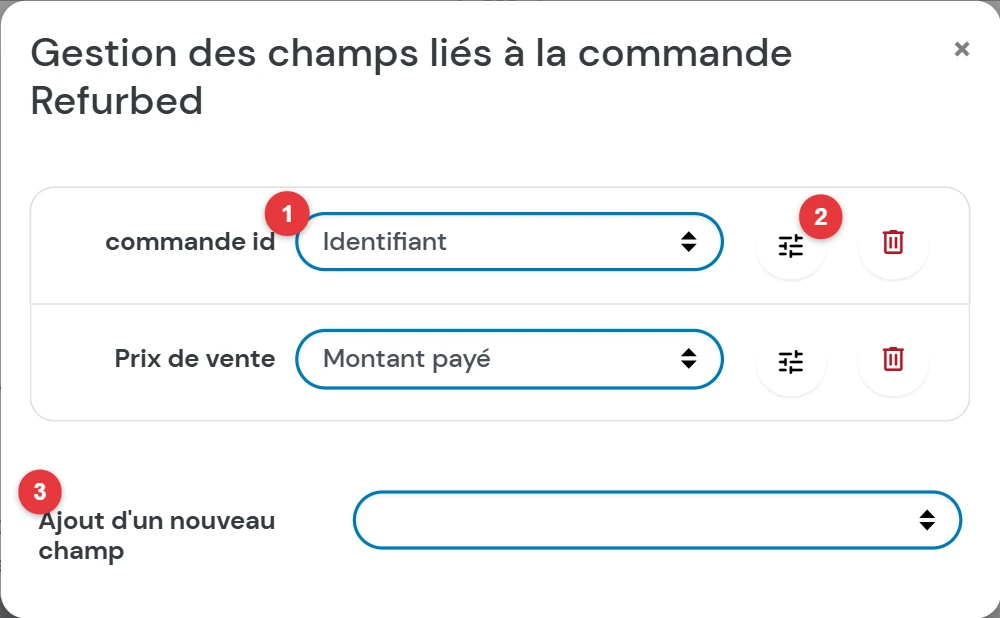
- ① Information de la marketplace recopiée dans la donnée de la fiche affichée à gauche.
- ② Bouton de réglage de la ligne ; la corbeille à côté supprime la ligne.
- ③ Ajout d'un nouveau champ : ajoute une donnée de la fiche à remplir.
Le bouton de réglage ouvre trois options :
- Regex : ne garde qu'une partie de la valeur reçue ;
- Montant à convertir : convertit un montant dans la Devise par défaut du mode Mobile ;
- Convertisseurs de valeurs : remplace une Valeur récupéré par une Valeur convertit (par exemple un grade de la marketplace par votre propre grade).
Choisissez l'étiquette des appareils vendus. Cliquez sur Configuration des étiquettes liés. Elle est ajoutée sur la fiche de chaque appareil vendu sur cette marketplace. Esperio s'en sert ensuite pour savoir où l'appareil a été vendu : choisissez une étiquette propre à chaque marketplace.
Choisissez les transporteurs. Dans Paramétrage des expéditeurs (ou Expédition pour CDiscount), indiquez quel transporteur crée l'étiquette d'envoi pour chaque mode de livraison choisi par l'acheteur. Une commande dont le mode n'a pas de transporteur ne peut pas être expédiée par Esperio.
Enregistrez. Fermez la fenêtre Gestion des stocks avec la croix et confirmez l'enregistrement. Le bouton ↺ à côté du titre annule les changements non enregistrés.
Ce qui change d'une marketplace à l'autre
| Marketplace | Identifiants | Particularités |
|---|---|---|
| BackMarket | Clé API | Marchés actifs : les pays où vos annonces et vos quantités sont publiées ; cliquez sur un pays pour l'activer ou le désactiver. Activer la modification des commandes BackMarket doit être activé pour qu'Esperio puisse accepter les commandes, automatiquement ou non. Les étiquettes se règlent par pays : Configuration des étiquettes liés à la vente et Configuration des étiquettes liés à la reprise. |
| Refurbed | Clé API | Forcer stock à 2 si la quantité est 1 : quand il ne reste qu'un appareil d'un SKU, Refurbed reçoit une quantité de 2. Paramétrage des expéditeurs : Local, Europe, Monde, et Par pays qui l'emporte sur les trois autres. Étiquettes générées par Refurbed : voir Étiquettes générées par Refurbed. |
| CDiscount | Identifiant de vendeur | Autorisez d'abord Esperio sur votre compte Octopia : suivez le lien du bandeau d'information en indiquant « Esperio » comme clientId. Transporteurs : Envoi suivi et Express. |
| Fnac | ID Boutique, ID Partenaire, Clé API | Transporteurs : Expédition standard et Expédition express. |
| Pixmania, Boulanger, Orange | Clé API | Transporteurs : Expédition standard et Expédition express. Si la marketplace impose son propre transporteur sur la commande, c'est lui qui est utilisé. Quand la marketplace indique un mode de livraison composé (par exemple « …-STD-… » ou « …-EXP-… »), Esperio y reconnaît l'expédition standard ou express et applique le transporteur correspondant. |
Exemple du connecteur Refurbed : ① Forcer stock à 2 si la quantité est 1, ② Paramétrage des expéditeurs, ③ Générer les étiquettes par Refurbed.
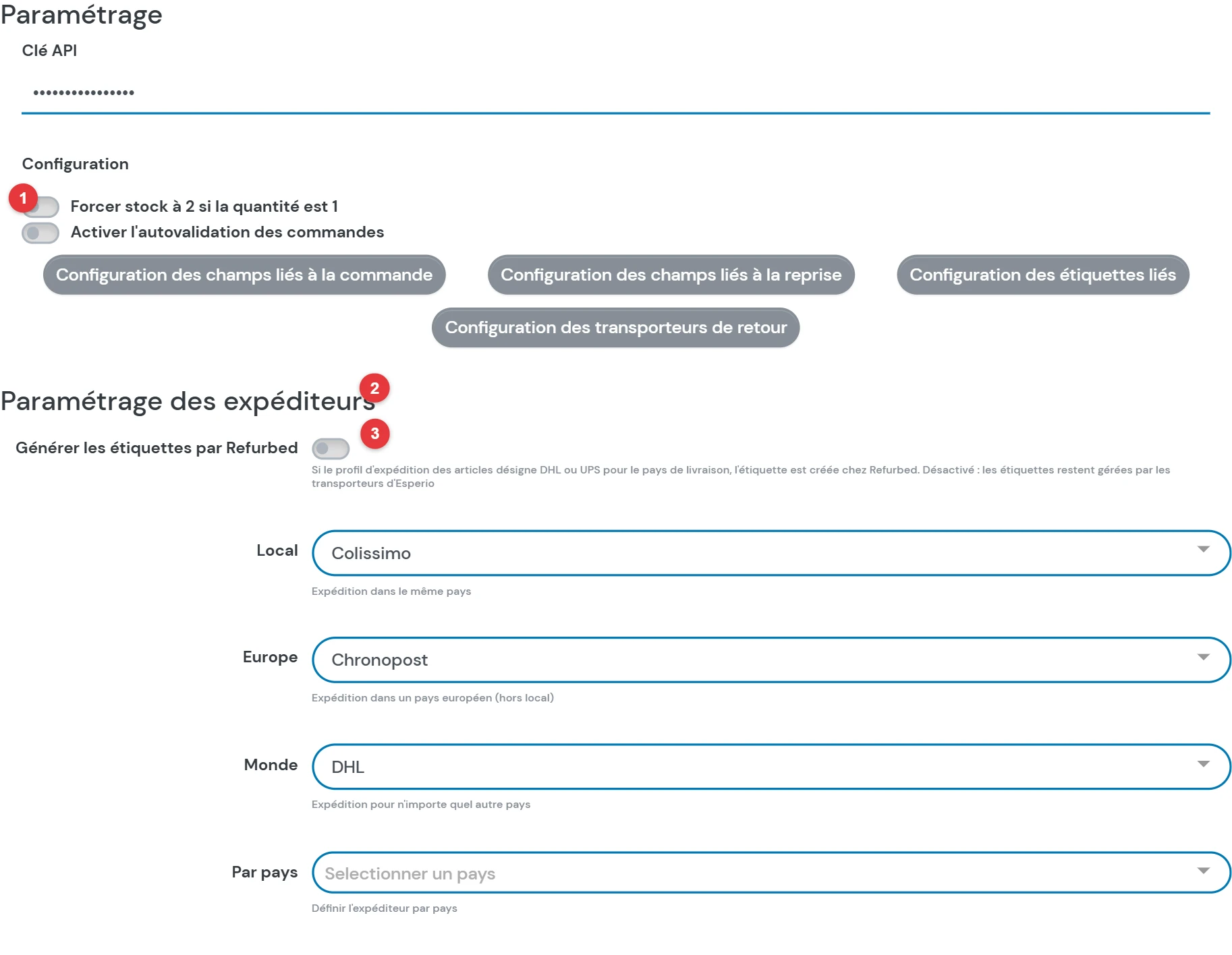
BackMarket et Refurbed gèrent aussi les reprises : voir Reprises : BackMarket et Refurbed.
Étiquettes générées par Refurbed
Refurbed peut créer lui-même l'étiquette d'envoi d'une commande, avec son propre contrat DHL Express ou UPS. Esperio la récupère alors à la place de celle de vos transporteurs. Cela se règle à deux endroits :
- Chez Refurbed : dans le profil d'expédition de vos offres, activez la création d'étiquette pour le pays de destination.
- Dans le connecteur Refurbed d'Esperio, section Paramétrage des expéditeurs : activez l'option Générer les étiquettes par Refurbed (③ sur la capture ci-dessus). Elle est désactivée par défaut : tant qu'elle l'est, les étiquettes restent créées par vos transporteurs, même si les profils d'expédition chez Refurbed l'autorisent.
Refurbed créait déjà vos étiquettes ?
Depuis la mise à jour du 05/11/2026, Refurbed ne crée plus d'étiquette tant que l'option Générer les étiquettes par Refurbed n'est pas activée. Si vos étiquettes venaient de Refurbed avant cette date, activez l'option, sinon vos commandes partiront avec les étiquettes de vos transporteurs.
Une fois l'option activée, Refurbed crée l'étiquette d'une commande seulement si, pour le pays de livraison, le profil d'expédition de tous ses appareils l'active avec le même transporteur. Sinon, c'est le transporteur de Paramétrage des expéditeurs qui crée l'étiquette, comme d'habitude.
Dans la section Étiquettes générées par Refurbed du connecteur :
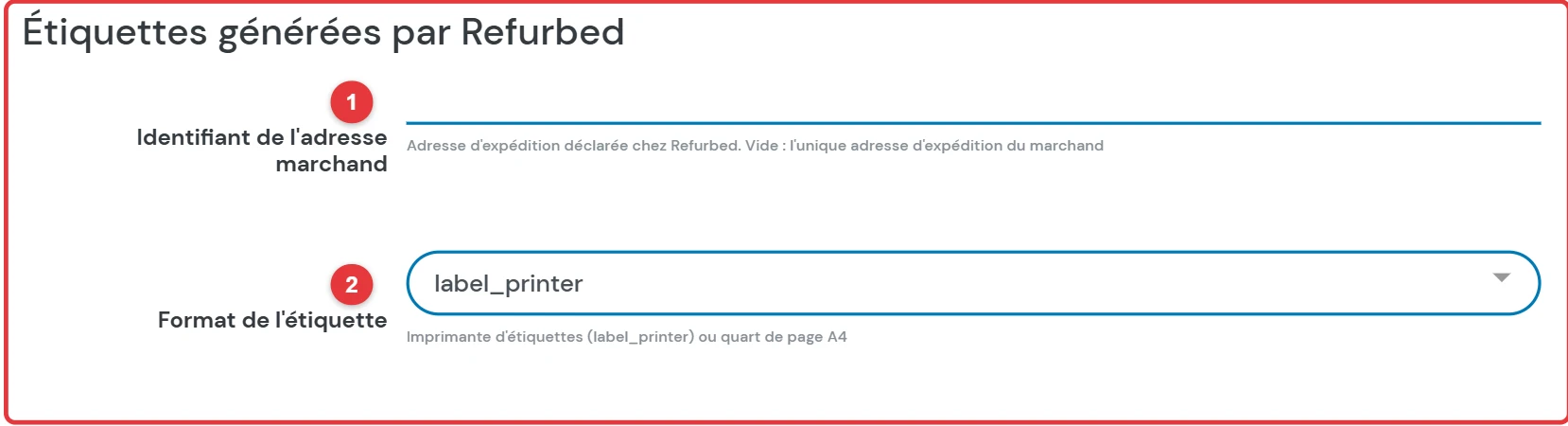
- ① Identifiant de l'adresse marchand : l'adresse d'expédition déclarée chez Refurbed d'où partent vos colis. Laissez-le vide si vous n'avez qu'une seule adresse d'expédition chez Refurbed.
- ② Format de l'étiquette : label_printer pour une imprimante d'étiquettes ; top_left, top_right, bottom_left ou bottom_right pour un quart de page A4 (en haut à gauche, en haut à droite, en bas à gauche ou en bas à droite).
L'étiquette est jointe à la fiche de l'appareil, et le transporteur de la commande apparaît sous la forme « Refurbed - » suivi du nom du transporteur.
Reprises : BackMarket et Refurbed
- Configuration des champs liés à la reprise : comme pour les commandes, les informations de la reprise (prix, client, adresse de retour…) recopiées sur la fiche de l'appareil quand il est rattaché à la reprise.
- Configuration des transporteurs de retour : le transporteur qui crée l'étiquette quand une reprise refusée est renvoyée au client, selon sa destination (Local, Europe, Monde). Pour une reprise Refurbed, Esperio prévient aussi le client dans la conversation Refurbed de la reprise.
- Configuration des reprises (BackMarket) : Nombre de jours des reprises délivrées fixe jusqu'à combien de jours en arrière Esperio cherche les reprises livrées mais pas encore enregistrées. Nombre de jours de décalage des reprises délivrées écarte les plus récentes. Avec 0, seul le jour courant est pris en compte.
- Contre-propositions : Association des raisons de contre propositions (BackMarket) et Contre-offres (Refurbed). Voir Contre-propositions : particularités des marketplaces.
Vérifier le résultat
- Dans le Processus, à l'étape de mise en vente, cliquez sur Synchroniser les quantités avec les plateformes externes. La notification Synchronisation des quantités ouvre le Récapitulatif des quantités synchronisées : la marketplace y apparaît, avec un statut pour chaque SKU.
- Synchroniser les nouvelles commandes affiche les commandes en attente de la marketplace.
Problèmes fréquents
| Symptôme | Cause | Solution |
|---|---|---|
| « Erreur lors de la connexion! » sous la clé | Clé erronée ou désactivée par la marketplace | Copiez à nouveau la clé depuis votre espace vendeur. |
| La marketplace n'apparaît pas dans le récapitulatif des quantités | Mode de synchronisation des quantités réglé sur Sellermania | Repassez en Direct (voir Comprendre les connecteurs). |
| Les commandes BackMarket restent en attente de validation | Activer la modification des commandes BackMarket désactivé | Activez-le. |
| Erreur de génération d'expédition sur une commande | Aucun transporteur pour son mode de livraison ou sa destination | Complétez Paramétrage des expéditeurs. |
| Erreur de génération d'expédition sur une commande Refurbed dont Refurbed crée l'étiquette | Identifiant de l'adresse marchand vide alors que vous avez plusieurs adresses d'expédition chez Refurbed | Saisissez l'identifiant de l'adresse d'où partent les colis. |
| Une commande Refurbed reçoit l'étiquette de votre transporteur au lieu de celle de Refurbed | Ses appareils n'ont pas tous un profil d'expédition qui active la création d'étiquette pour ce pays, avec le même transporteur | Alignez les profils d'expédition des offres chez Refurbed. |
| Une marketplace n'est pas dans la rubrique Connecteurs | Le connecteur n'est pas ouvert pour votre environnement | Contactez le support Esperio. |
Voir aussi
- Comprendre les connecteurs
- Configurer les transporteurs
- Configurer SellerMania
- Paramètres des connecteurs
- Comprendre les contre-propositions
Mis à jour le 05/11/2026.