Appearance
Personnaliser le message de contre-proposition
Rédigez le message que reçoit le client quand une contre-proposition lui est faite, dans chacune des langues de vos clients.
Avant de commencer
Public : administrateur · Droits : configuration des modules, gestion des templates · Module : Gestion des stocks
Comment le message est composé
Esperio assemble le message au moment de l'envoi, dans cet ordre :
- le modèle Salutation ;
- le modèle de chaque problème coché par l'opérateur, dans l'ordre de la liste des problèmes ;
- le modèle Conclusion.
Un problème non coché n'ajoute rien au message. Le message part en texte brut : gras, listes et images de l'éditeur ne sont pas conservés.
Étapes
Choisissez les langues. Ouvrez Modules, cliquez sur la ligne Gestion des stocks, puis sur Mobile et sur l'onglet Gestion des reprises. Dans Gestion des templates :
- Languages gérées : les langues dans lesquelles vous rédigerez les messages ;
- Language par défaut : la langue utilisée pour les clients des autres pays.
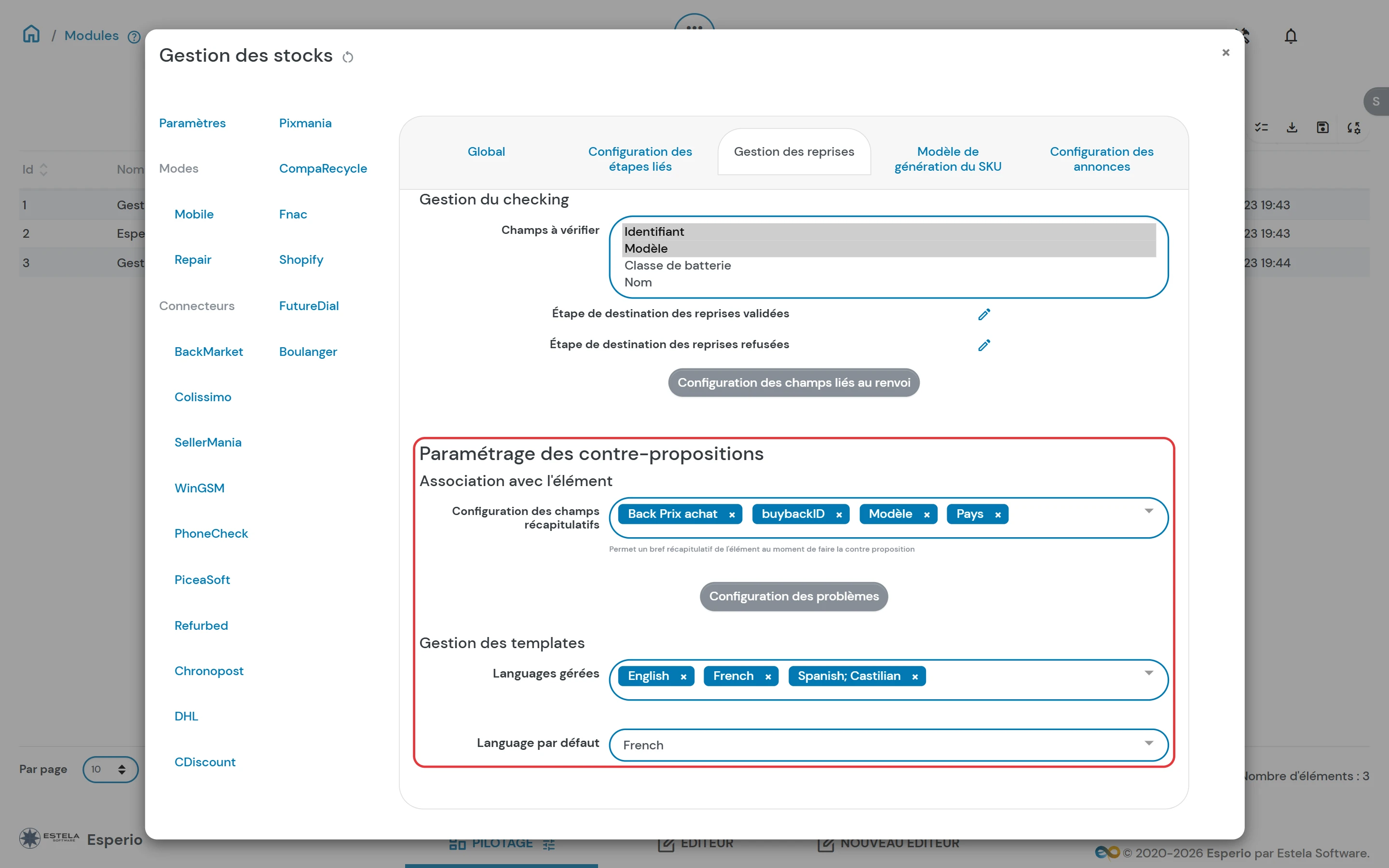
Fermez la fenêtre Gestion des stocks avec la croix et confirmez l'enregistrement : Esperio ajoute une version vide de chaque modèle pour les nouvelles langues et supprime celles des langues retirées.
Retirer une langue efface ses textes
Les textes rédigés dans une langue retirée des Languages gérées sont supprimés à l'enregistrement.
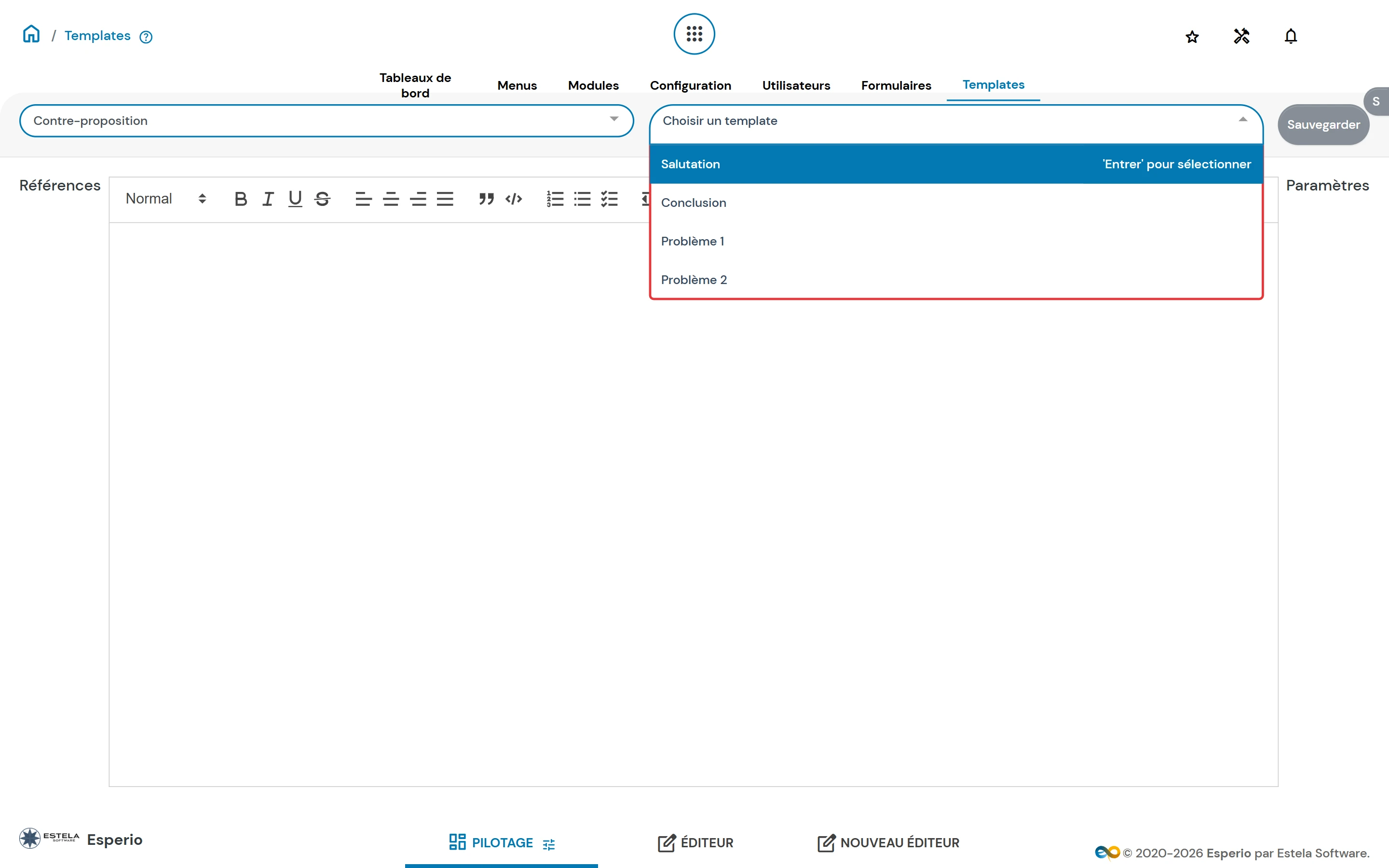
Ouvrez les modèles. Dans le menu Templates, choisissez la catégorie Contre-proposition. La liste contient Salutation, Conclusion et un modèle par problème.
Rédigez chaque modèle.
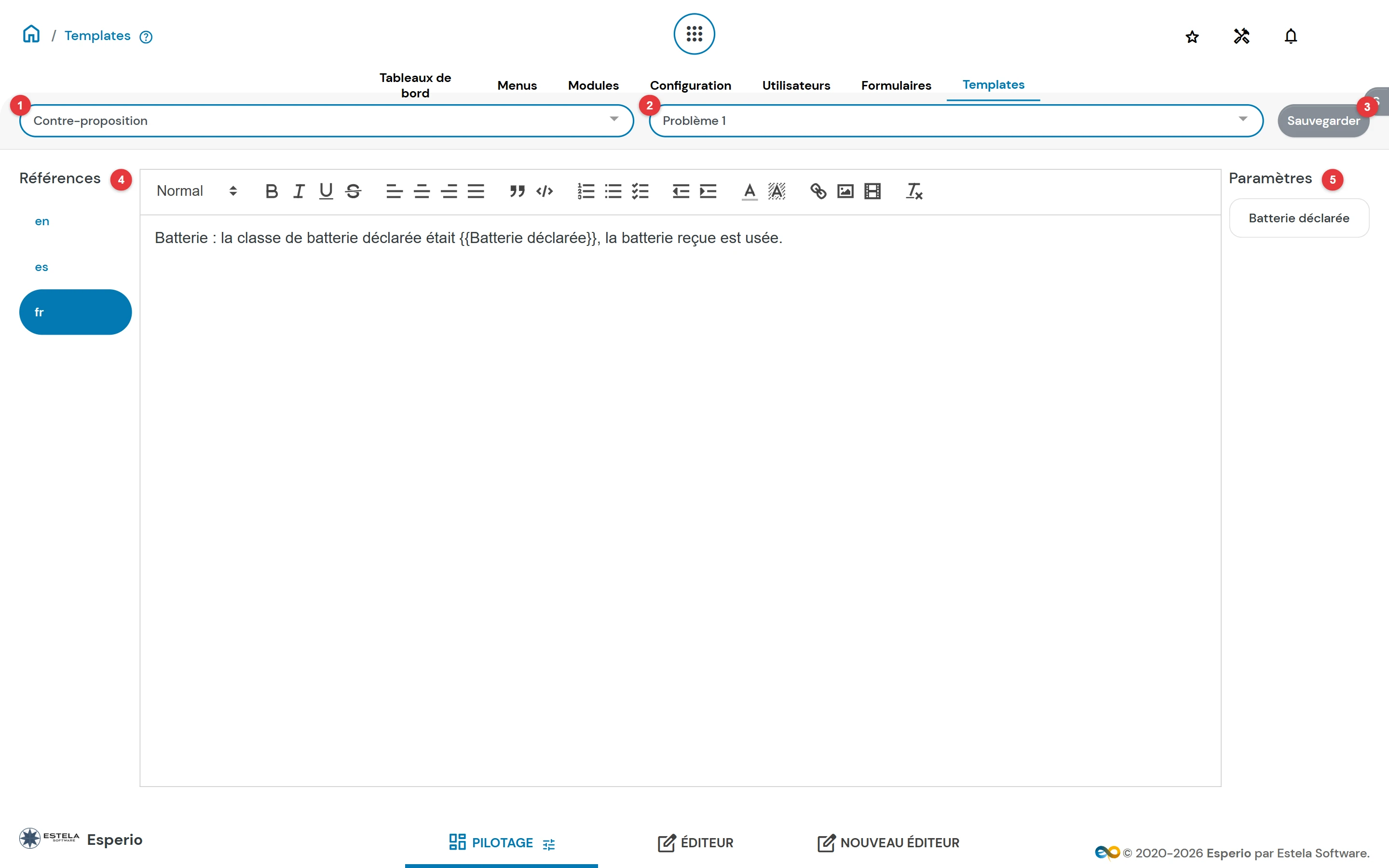
- ① ② Choisissez la catégorie Contre-proposition puis le modèle.
- ④ Sous Références, cliquez sur la langue à rédiger (
fr,en,es…). - ⑤ Sous Paramètres, les variables disponibles pour ce modèle. Écrivez-les entre doubles accolades dans le texte :
{{Batterie déclarée}}sera remplacé par la valeur du champ « Batterie déclarée ». - ③ Cliquez sur Sauvegarder pour enregistrer le texte de la langue affichée.
Modèle Variables Conseil Salutation aucune Formule d'accueil et rappel du contexte (« Nous avons bien reçu votre appareil… »). Un modèle par problème une par champ du problème Une ou deux phrases sur le défaut constaté. Conclusion {{attachments}}Nouvelle offre, suite à donner et liens vers les photos : {{attachments}}insère le nom et le lien de chaque pièce jointe.Répétez pour chaque langue de Languages gérées.
Langue du message
La langue est choisie d'après le pays de l'adresse du client :
| Cas | Langue du message |
|---|---|
Le code du pays correspond à une langue gérée (FR → fr, DE → de, ES → es, IT → it…) | La langue de ce pays |
| Aucun code de langue ne correspond au pays (Royaume-Uni « GB », Belgique « BE », Suisse « CH »…) | La Language par défaut |
Vérifier le résultat
Dans l'application mobile, sur une reprise en attente de contre-proposition, cochez un problème, ajoutez une pièce jointe, saisissez un prix puis touchez le bouton de prévisualisation du message : le texte affiché est celui que recevra le client.
Problèmes fréquents
| Symptôme | Cause | Solution |
|---|---|---|
Le message contient {{…}} au lieu d'une valeur | Le nom de la variable ne correspond pas exactement au libellé du champ | Recopiez le nom affiché sous Paramètres, majuscules et accents compris. |
| Une partie du message manque | Le modèle de cette langue est vide | Rédigez le modèle dans la langue concernée sous Références. |
| Le modèle d'un problème a disparu ou est vide | Le problème a été supprimé ou renommé | Réécrivez le modèle du problème sous son nouveau nom. |
| Le client reçoit le message dans la langue par défaut | Son pays n'est pas dans les Languages gérées, ou son code ne correspond à aucune langue | Ajoutez la langue si elle existe ; sinon le comportement est normal. |
Voir aussi
- Comprendre les contre-propositions
- Configurer les problèmes de contre-proposition
- Contre-propositions : particularités des marketplaces
Mis à jour le 08/10/2026.