Appearance
Configurer les problèmes de contre-proposition
Définissez les défauts que l'opérateur peut signaler lors d'une contre-proposition et les informations à saisir pour chacun. À faire avant la première contre-proposition, puis à chaque nouveau type de défaut.
Avant de commencer
Public : administrateur · Droits : configuration des modules · Module : Gestion des stocks
Étapes
Ouvrez Modules, cliquez sur la ligne Gestion des stocks, puis sur Mobile et sur l'onglet Gestion des reprises. La section Paramétrage des contre-propositions se trouve en bas de l'onglet.
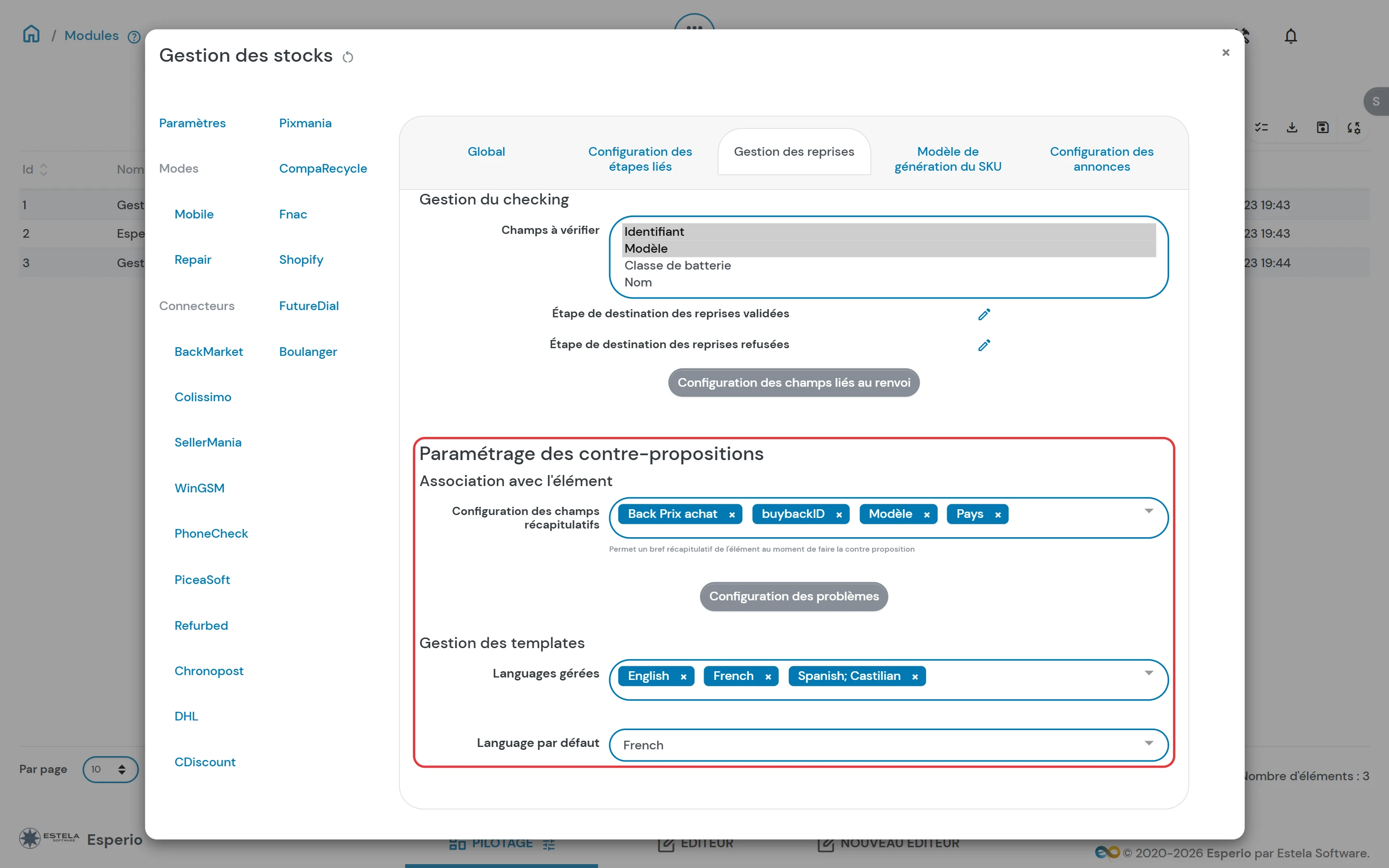
Choisissez le récapitulatif. Dans Configuration des champs récapitulatifs, sélectionnez les informations de l'appareil affichées en tête de l'écran de contre-proposition (modèle, capacité, IMEI…). Elles aident l'opérateur à vérifier qu'il traite le bon appareil ; limitez-vous à quelques champs pour garder un écran lisible.
Ouvrez la liste des problèmes. Cliquez sur Configuration des problèmes.
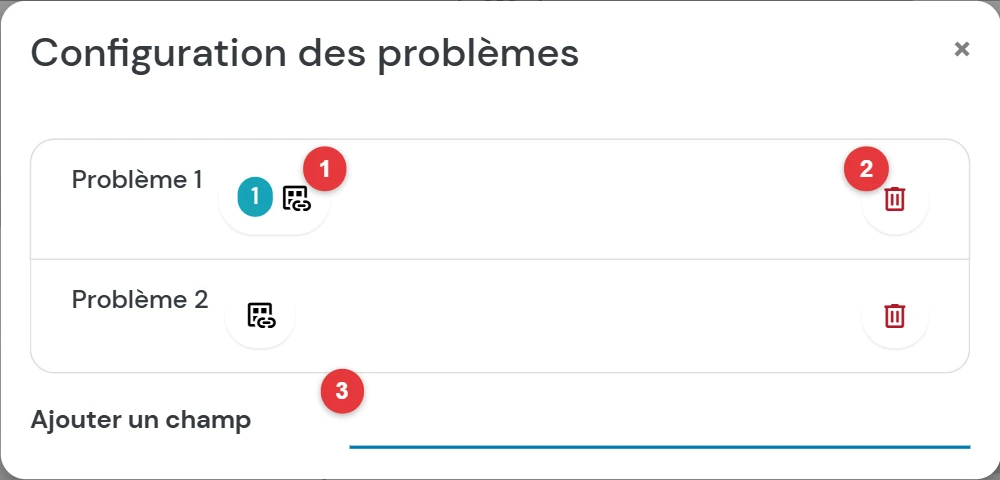
- ① Définir les champs d'un problème : cliquez sur le bouton à droite de son nom. Le nombre affiché dans le bouton indique combien de champs il possède.
- ② Supprimer un problème : cliquez sur la corbeille de sa ligne.
- ③ Créer un problème : saisissez son nom dans Ajouter un champ, puis appuyez sur Entrée. Le nom est celui que verra l'opérateur et celui du modèle de message associé : choisissez un libellé clair (« Écran rayé », « Batterie usée »).
Définissez les champs du problème. Les champs sont les informations que l'opérateur voit ou saisit quand il coche ce problème.
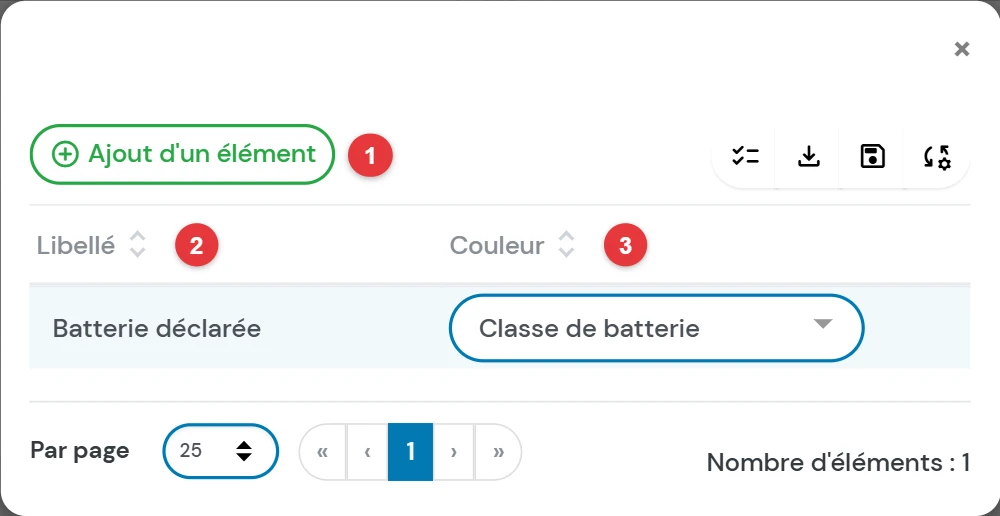
- ① Cliquez sur Ajout d'un élément pour ajouter un champ.
- ② Dans Libellé, saisissez son nom. Ce nom devient aussi la variable utilisable dans le modèle de message du problème, par exemple
{{Batterie déclarée}}. - ③ Dans Couleur, choisissez éventuellement une donnée de l'appareil. Malgré son libellé, cette colonne relie le champ à une donnée de la fiche :
Colonne Couleur Dans l'application mobile Une donnée de l'appareil est choisie Le champ affiche la valeur de la fiche et n'est pas modifiable (par exemple la classe de batterie déclarée). Vide L'opérateur doit saisir la valeur (par exemple la classe de batterie constatée). Un problème « Batterie usée » peut ainsi avoir deux champs : « Batterie déclarée » relié à la classe de batterie de la fiche, et « Batterie constatée » à saisir.
Enregistrez. Fermez les fenêtres des problèmes, puis la fenêtre Gestion des stocks avec la croix et confirmez l'enregistrement. Le bouton ↺ à côté du titre Gestion des stocks annule les changements non enregistrés.
Supprimer ou renommer un problème efface son message
À l'enregistrement, Esperio crée un modèle de message pour chaque nouveau problème et supprime celui des problèmes qui n'existent plus. Renommer un problème revient à le supprimer puis à en créer un nouveau : son modèle de message est vide et doit être réécrit. Les associations BackMarket et Refurbed de l'ancien nom sont aussi à refaire.
Vérifier le résultat
- Dans Templates, catégorie Contre-proposition, un modèle porte le nom de chaque problème, avec un paramètre par champ.
- Dans l'application mobile, sur une reprise en attente de contre-proposition, les problèmes apparaissent sous Problèmes rencontrées et leurs champs s'affichent quand on les coche.
Problèmes fréquents
| Symptôme | Cause | Solution |
|---|---|---|
| Un problème n'apparaît pas dans l'application pour une reprise BackMarket | Il n'est associé à aucune raison BackMarket adaptée à l'appareil | Associez-le dans le connecteur BackMarket (voir Particularités des marketplaces). |
| L'opérateur ne peut pas modifier un champ | Le champ est relié à une donnée de l'appareil dans la colonne Couleur | Videz la colonne Couleur si la valeur doit être saisie. |
| « La raison … de la problématique … doit être renseignée » | Un champ à saisir d'un problème coché est vide | L'opérateur complète le champ, ou vous reliez le champ à une donnée de l'appareil. |
| Le message d'un problème est vide après un changement | Le problème a été renommé ou recréé | Réécrivez son modèle (voir Personnaliser le message de contre-proposition). |
Voir aussi
- Comprendre les contre-propositions
- Personnaliser le message de contre-proposition
- Contre-propositions : particularités des marketplaces
Mis à jour le 08/10/2026.