Appearance
Configurer les connecteurs de diagnostic
Branchez PhoneCheck, PiceaSoft ou FutureDial pour que les appareils testés arrivent dans Esperio sans saisie, avec les résultats du diagnostic.
Avant de commencer
Public : administrateur · Droits : configuration des modules · Module : Gestion des stocks
Ce que fait l'import
Chaque jour à 5 h, Esperio récupère les appareils diagnostiqués et crée une fiche pour chaque IMEI qu'il ne connaît pas encore. Il recopie sur la fiche les informations choisies dans la configuration des champs, puis cherche la reprise correspondante pour la compléter. Une fiche qui existe déjà n'est pas modifiée.
Pour lancer l'import sans attendre, cliquez sur Importation des éléments diagnostiqués dans l'étape de réception du Processus.
Étapes
Ouvrez Modules, cliquez sur la ligne Gestion des stocks, puis sur le logiciel de diagnostic dans la rubrique Connecteurs.
Exemple du connecteur FutureDial : ① identifiants, ② Nombre de jours de recupération, ③ Produit des transactions, ④ Configuration des champs liés aux appareils, ⑤ Champs personnalisés.
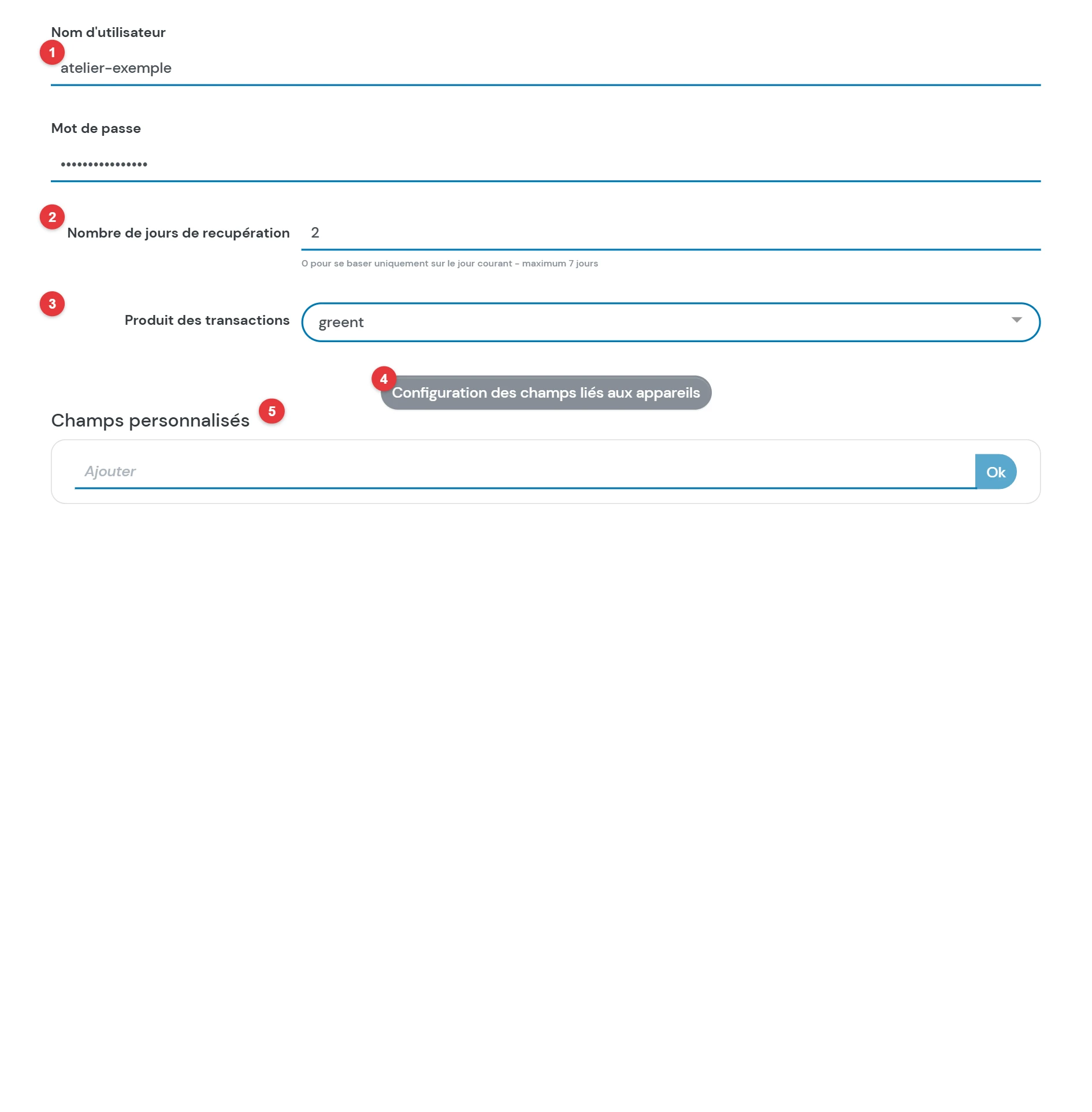
Saisissez les identifiants fournis par l'éditeur :
Logiciel Identifiants PhoneCheck Nom d'utilisateur, Clé API PiceaSoft Id du client, Clé du client FutureDial Nom d'utilisateur, Mot de passe Choisissez la période récupérée (PiceaSoft et FutureDial). Nombre de jours de recupération : nombre de jours en arrière à reprendre à chaque import. Avec 0, seul le jour courant est importé ; FutureDial accepte 7 jours au plus. PhoneCheck importe toujours le jour courant.
FutureDial uniquement :
- Produit des transactions : le produit FutureDial dont les diagnostics sont importés (greent ou irt) ;
- Champs personnalisés : ajoutez ici les champs propres à votre compte FutureDial pour pouvoir les choisir à l'étape suivante.
Reliez les résultats aux fiches. Cliquez sur Configuration des champs liés aux appareils. Pour chaque donnée de la fiche (choisie dans Ajout d'un nouveau champ), sélectionnez l'information du diagnostic à recopier : modèle, capacité, couleur, état de la batterie… Les options Regex, Montant à convertir et Convertisseurs de valeurs fonctionnent comme pour les marketplaces (voir Configurer un connecteur de marketplace).
Enregistrez. Fermez la fenêtre Gestion des stocks avec la croix et confirmez l'enregistrement.
Vérifier le résultat
Diagnostiquez un appareil, puis cliquez sur Importation des éléments diagnostiqués. Sa fiche apparaît avec les informations reliées à l'étape 4. Avec FutureDial, le rapport de diagnostic est aussi joint à la fiche.
Problèmes fréquents
| Symptôme | Cause | Solution |
|---|---|---|
| Un appareil diagnostiqué n'est pas importé | Une fiche avec le même IMEI existe déjà | Complétez la fiche existante à la main. |
| Les appareils de la veille ne sont pas importés | Nombre de jours de recupération à 0 | Passez-le à 1 ou plus, puis relancez l'import. |
| Une information du diagnostic manque sur la fiche | Elle n'est pas reliée dans Configuration des champs liés aux appareils | Ajoutez le champ. Pour FutureDial, déclarez-le d'abord dans Champs personnalisés. |
Voir aussi
Mis à jour le 09/10/2026.