Appearance
Configurer SellerMania
Si vous gérez vos marketplaces avec SellerMania, Esperio peut lui confier vos quantités et récupérer par lui toutes vos commandes, au lieu de parler à chaque marketplace.
Avant de commencer
Public : administrateur · Droits : configuration des modules · Module : Gestion des stocks
SellerMania remplace les connecteurs directs
Quand SellerMania est choisi comme Mode de synchronisation des quantités, il devient le seul connecteur de vente : les autres marketplaces ne reçoivent plus de quantités d'Esperio et leurs commandes arrivent par SellerMania. La validation automatique des commandes et la mise à jour automatique des annonces d'Esperio sont arrêtées.
Étapes
Ouvrez Modules, cliquez sur la ligne Gestion des stocks, puis sur SellerMania dans la rubrique Connecteurs.
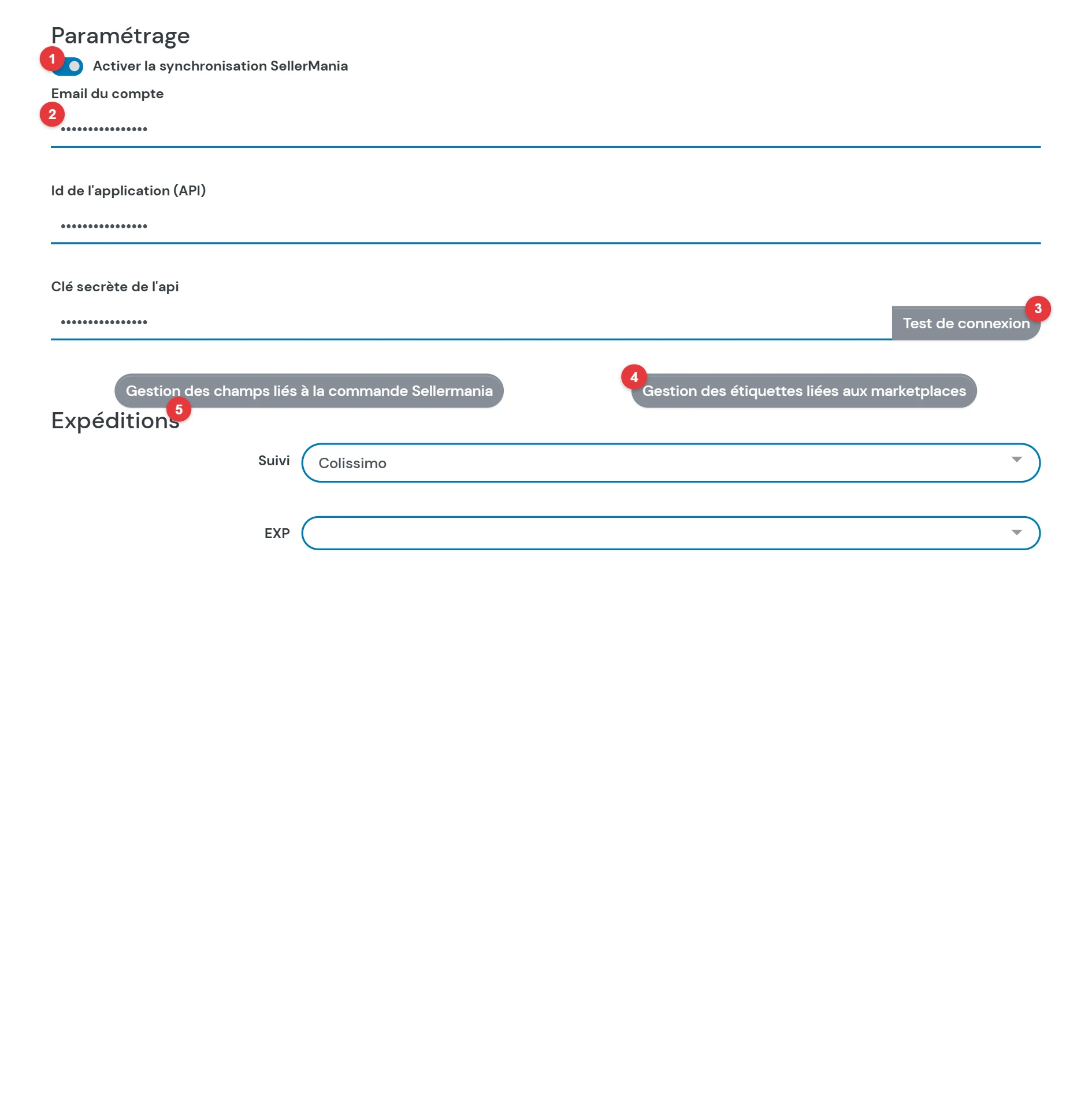
① Activer la synchronisation SellerMania, ② identifiants, ③ Test de connexion, ④ Gestion des étiquettes liées aux marketplaces, ⑤ Expéditions.
Activez l'envoi des quantités. Activez Activer la synchronisation SellerMania. Désactivé, Esperio n'envoie aucune quantité à SellerMania.
Saisissez les identifiants fournis par SellerMania : Email du compte, Id de l'application (API) et Clé secrète de l'api.
Reliez les informations des commandes. Gestion des champs liés à la commande Sellermania fonctionne comme pour les marketplaces (voir Configurer un connecteur de marketplace).
Choisissez une étiquette par marketplace. Gestion des étiquettes liées aux marketplaces associe une étiquette à chaque marketplace vendue par SellerMania. Elle est ajoutée aux appareils vendus et indique où ils l'ont été.
Choisissez les transporteurs dans Expéditions : Suivi pour les envois suivis, EXP pour les envois express.
Passez en mode SellerMania. Cliquez sur Mobile, onglet Global, et choisissez Sellermania dans Mode de synchronisation des quantités.
Enregistrez, en fermant la fenêtre Gestion des stocks avec la croix et en confirmant l'enregistrement.
Testez la connexion. Rouvrez SellerMania et cliquez sur Test de connexion : il utilise les identifiants enregistrés. « Connexion réussi! » confirme qu'ils sont acceptés.
Vérifier le résultat
Le Récapitulatif des quantités synchronisées, après Synchroniser les quantités avec les plateformes externes, ne montre plus que SellerMania.
Problèmes fréquents
| Symptôme | Cause | Solution |
|---|---|---|
| « Erreur lors de la connexion! » alors que les identifiants sont justes | Le test a été lancé avant l'enregistrement | Enregistrez, puis relancez le test. |
| Les quantités n'arrivent pas dans SellerMania | Activer la synchronisation SellerMania désactivé | Activez-le. |
| Les marketplaces reçoivent encore les quantités en direct | Mode de synchronisation des quantités resté sur Direct | Choisissez Sellermania dans Mobile › Global. |
Voir aussi
Mis à jour le 09/10/2026.