Appearance
Configurer une boutique Shopify
Branchez une ou plusieurs boutiques Shopify pour qu'Esperio y mette à jour vos quantités en vente et récupère vos commandes.
Avant de commencer
Public : administrateur · Droits : configuration des modules et administrateur de la boutique Shopify · Module : Gestion des stocks
Étapes
Ouvrez Modules, cliquez sur la ligne Gestion des stocks, puis sur Shopify dans la rubrique Connecteurs.
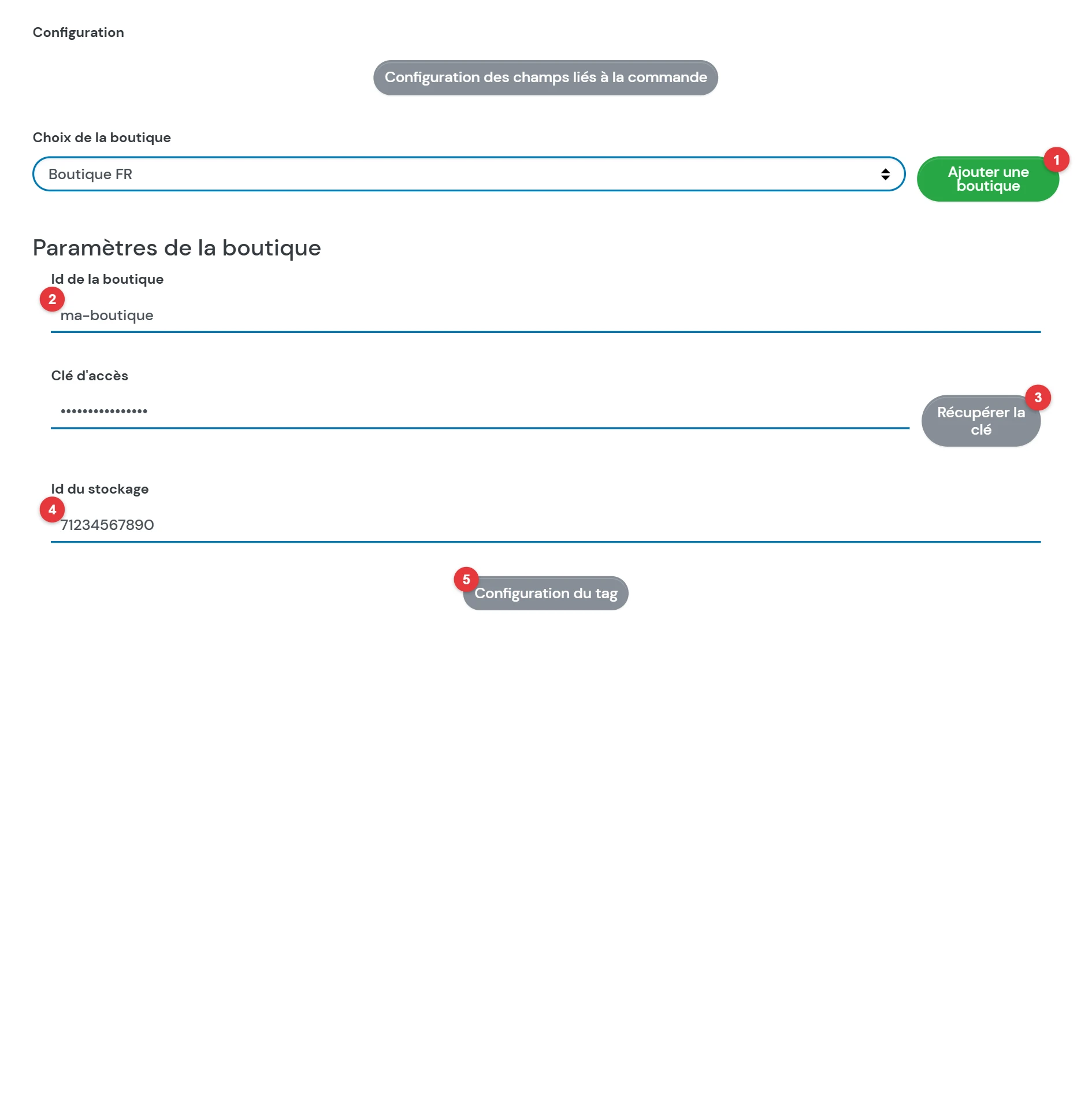
Les pastilles ① à ⑤ correspondent aux étapes 1 à 3 ci-dessous : ① Ajouter une boutique, ② Id de la boutique, ③ Récupérer la clé, ④ Id du stockage, ⑤ Configuration du tag.
Ajoutez la boutique. Cliquez sur Ajouter une boutique, saisissez un Nom (il apparaît comme marché « Shopify » suivi de ce nom dans Esperio, par exemple « Shopify Boutique FR »), puis validez. La boutique est sélectionnée dans Choix de la boutique.
Renseignez la boutique, dans la section Paramètres de la boutique :
- Id de la boutique : le début de l'adresse de votre boutique, avant
.myshopify.com. - Clé d'accès : cliquez sur Récupérer la clé. Shopify s'ouvre : connectez-vous et autorisez l'application Esperio. La clé est enregistrée au retour.
- Id du stockage : l'emplacement de stock Shopify dont Esperio met à jour les quantités.
- Id de la boutique : le début de l'adresse de votre boutique, avant
Choisissez l'étiquette de la boutique. Cliquez sur Configuration du tag. Cette étiquette est ajoutée aux appareils vendus par cette boutique et permet de la retrouver. Choisissez une étiquette différente pour chaque boutique.
Reliez les informations des commandes. Configuration des champs liés à la commande fonctionne comme pour les marketplaces (voir Configurer un connecteur de marketplace). Ce réglage est commun à toutes les boutiques.
Pour une autre boutique, recommencez à l'étape 1.
Enregistrez. Fermez la fenêtre Gestion des stocks avec la croix et confirmez l'enregistrement.
Pas de validation automatique
Shopify n'a pas d'option d'autovalidation : les commandes sont traitées quand vous leur associez des appareils avec Synchroniser les nouvelles commandes.
Le transporteur d'une commande est celui choisi sur la commande Shopify. Il doit correspondre à un transporteur configuré dans Esperio (voir Configurer les transporteurs).
Vérifier le résultat
Lancez Synchroniser les quantités avec les plateformes externes depuis l'étape de mise en vente du Processus. Le Récapitulatif des quantités synchronisées liste un marché « Shopify » suivi du nom de chaque boutique, et les quantités de l'emplacement choisi changent dans Shopify.
Problèmes fréquents
| Symptôme | Cause | Solution |
|---|---|---|
| Les quantités changent sur un autre emplacement Shopify | Mauvais Id du stockage | Reprenez l'identifiant de l'emplacement voulu dans Shopify. |
| Esperio ne sait pas de quelle boutique vient un appareil vendu | Deux boutiques partagent la même étiquette | Donnez une étiquette différente à chaque boutique. |
| Erreur de génération d'expédition | Le transporteur de la commande Shopify ne correspond à aucun transporteur Esperio | Utilisez Colissimo, Chronopost ou DHL dans Shopify, et configurez-le dans Esperio. |
Voir aussi
Mis à jour le 09/10/2026.