Appearance
Comprendre les connecteurs
Les connecteurs relient Esperio aux plateformes avec lesquelles vous travaillez : marketplaces et boutique en ligne pour vendre, sites de reprise pour racheter, logiciels de diagnostic pour tester les appareils, transporteurs pour expédier.
Avant de commencer
Public : administrateur · Droits : configuration des modules · Module : Gestion des stocks
En bref
- Esperio ne reçoit pas de stock d'une plateforme : il le calcule. La quantité en vente d'un SKU est le nombre d'appareils de ce SKU présents à l'étape de mise en vente, moins les commandes en cours.
- Cette quantité est envoyée à toutes les marketplaces branchées, ou à SellerMania seul si vous passez par lui.
- En retour, les connecteurs récupèrent les commandes et les reprises, ainsi que les appareils diagnostiqués, et ils créent les étiquettes de transport.
- Les connecteurs se règlent dans Modules › Gestion des stocks, rubrique Connecteurs. Seuls les connecteurs ouverts pour votre environnement y apparaissent : pour en ajouter un, contactez le support Esperio.
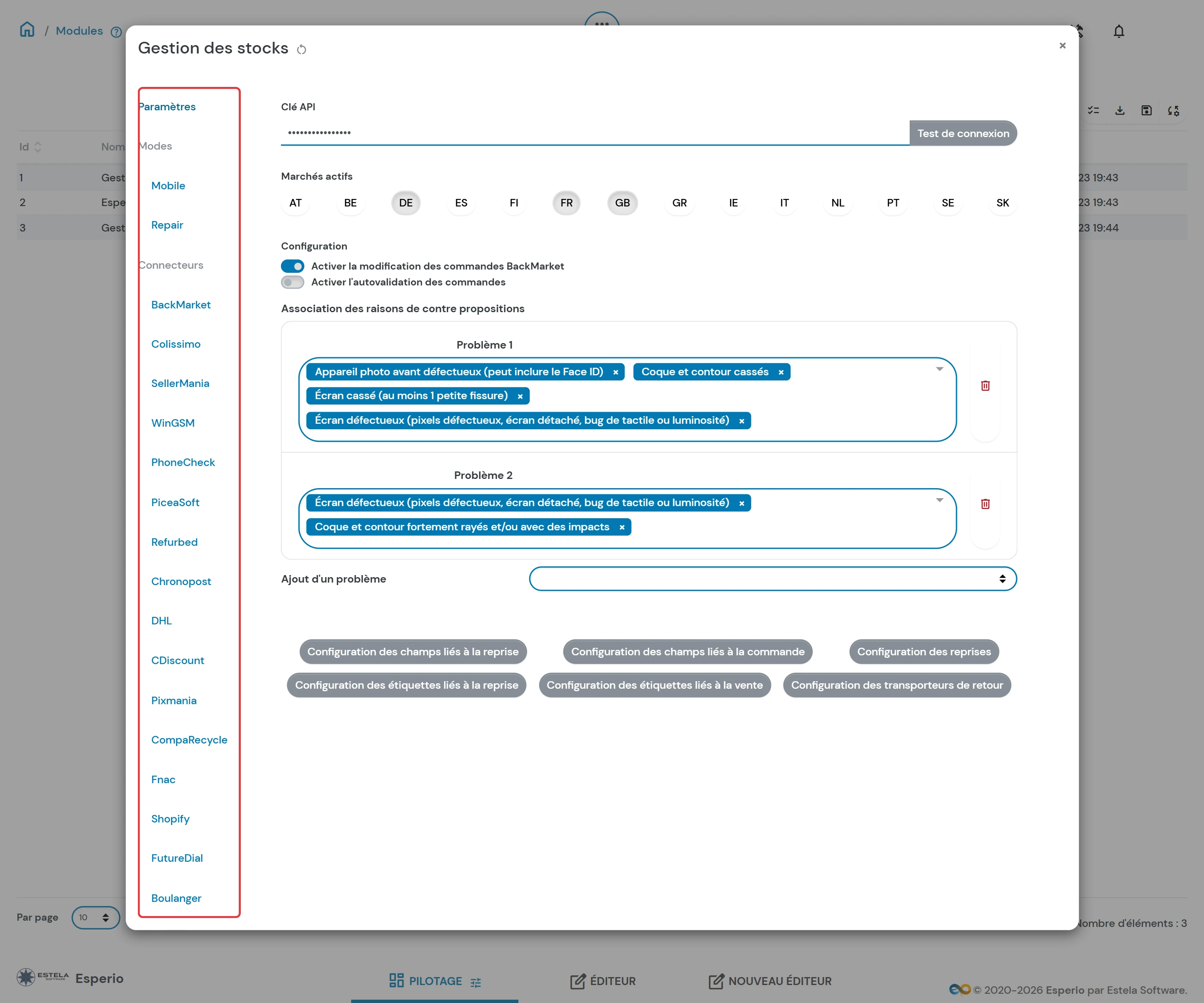
Les familles de connecteurs
| Famille | Connecteurs | Ce qu'ils font pour vous |
|---|---|---|
| Vente | BackMarket, Refurbed, CDiscount, Fnac, Pixmania, Boulanger, Orange, Shopify | Reçoivent les quantités en vente, envoient les nouvelles commandes dans Esperio. |
| Multi-marketplaces | SellerMania | Reçoit les quantités à la place des marketplaces et renvoie les commandes de toutes vos places de marché. |
| Reprise | BackMarket, Refurbed, CompaRecycle | Complètent les fiches des appareils que vos clients vous revendent (prix, client, adresse de retour…), gèrent les contre-propositions et les retours. |
| Diagnostic | PhoneCheck, PiceaSoft, FutureDial | Créent une fiche pour chaque appareil testé dont l'IMEI n'existe pas encore dans Esperio. |
| Mise en stock | WinGSM | Prépare le fichier Excel de mise en stock à partir de vos codes articles. |
| Transport | Colissimo, Chronopost, DHL | Créent les étiquettes d'envoi et de retour, et suivent les colis. |
Le cycle des quantités
- Un appareil arrive à l'étape de mise en vente du Processus (étape choisie dans Mobile › Configuration des étapes liés).
- Esperio compte, pour chaque SKU, les appareils à cette étape et retire ceux déjà commandés.
- Il envoie ces quantités aux plateformes de vente.
- Quand un acheteur commande, la commande arrive dans Esperio, la quantité restante baisse, et Esperio renvoie les nouvelles quantités.
- Vous recevez la notification Synchronisation des quantités. Elle ouvre le Récapitulatif des quantités synchronisées : marché, SKU, statut, commentaire et quantité envoyée.
Ce qui fait varier le comportement
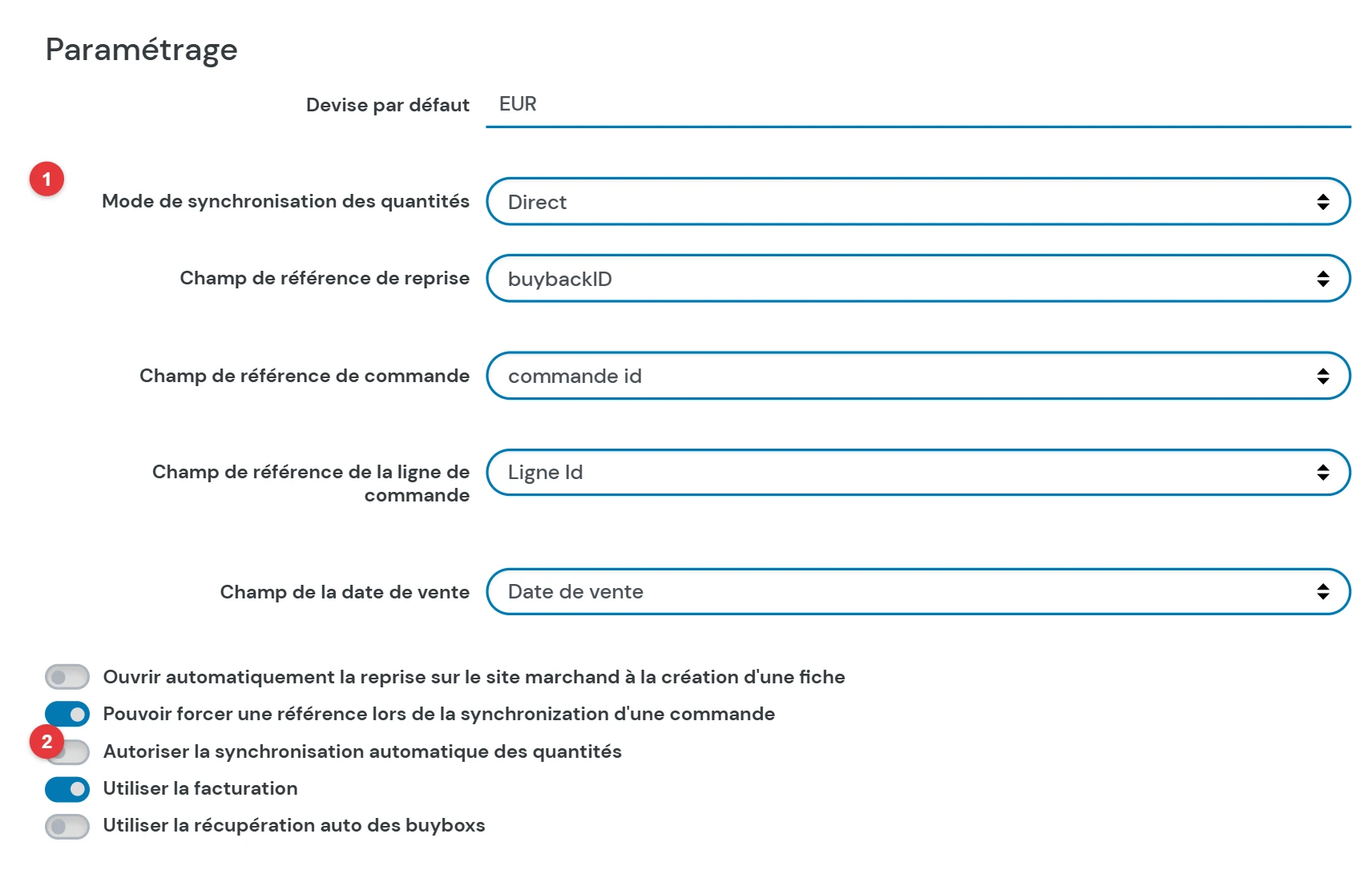
Ces réglages se trouvent dans Modules › Gestion des stocks › Mobile, onglet Global : ① Mode de synchronisation des quantités, ② Autoriser la synchronisation automatique des quantités.
| Réglage | Effet |
|---|---|
| Mode de synchronisation des quantités = Direct | Les quantités partent vers chaque connecteur de vente branché : BackMarket, Refurbed, CDiscount, Fnac, Pixmania, Boulanger, Orange et Shopify. |
| Mode de synchronisation des quantités = Sellermania | Les quantités partent uniquement vers SellerMania, qui les répartit sur vos marketplaces. La mise à jour automatique des annonces et la validation automatique des commandes par Esperio sont arrêtées. |
| Autoriser la synchronisation automatique des quantités activé | Chaque minute, Esperio regarde si une commande en cours a changé. Si oui, il renvoie les quantités à jour. |
| Autoriser la synchronisation automatique des quantités désactivé | Les quantités ne partent que lorsque vous cliquez sur Synchroniser les quantités avec les plateformes externes, dans l'étape de mise en vente du Processus. |
Les connecteurs n'ont pas d'ordre de priorité : toutes les plateformes de vente reçoivent la même quantité. Si une plateforme ne répond pas, les autres sont tout de même mises à jour, et le récapitulatif indique le marché en erreur.
Chez CDiscount, Pixmania, Boulanger et Orange, Esperio n'envoie que les quantités : le prix et les autres informations de vos annonces ne sont pas modifiés. Pixmania, Boulanger et Orange acceptent un seul envoi de quantités par minute et par marketplace : un envoi qui en suit un autre peut donc attendre jusqu'à une minute.
Ce qui se passe automatiquement
| Quand | Ce qu'Esperio fait |
|---|---|
| Chaque minute | Vérifie les nouvelles commandes et met à jour les annonces de vente. |
| Toutes les 30 minutes | Accepte, sur les marketplaces où Activer l'autovalidation des commandes est activé, toutes les commandes en attente de validation, sans vérifier le stock. |
| Chaque nuit, entre 23 h et 3 h | Fait le suivi des colis expédiés et livrés, et des reprises annulées ou retournées. |
| Chaque jour à 5 h | Importe les appareils diagnostiqués par PhoneCheck, PiceaSoft ou FutureDial. |
Chaque traitement a son bouton dans le Processus, sur l'étape concernée, pour le lancer sans attendre. Par exemple, Synchroniser les nouvelles commandes et Synchroniser les quantités avec les plateformes externes sont sur l'étape de mise en vente, et Importation des éléments diagnostiqués sur l'étape de réception.
Voir aussi
- Configurer un connecteur de marketplace
- Configurer une boutique Shopify
- Configurer SellerMania
- Configurer les reprises CompaRecycle
- Configurer les connecteurs de diagnostic
- Configurer WinGSM
- Configurer les transporteurs
- Paramètres des connecteurs
Mis à jour le 05/11/2026.