Appearance
Configuration des contre-propositions
Les contre-propositions (CP) permettent de proposer une nouvelle valeur de reprise lorsqu'un appareil présente un état différent de celui déclaré initialement.
Cette fonctionnalité est principalement utilisée depuis l'application mobile lors du contrôle d'un appareil.
Fonctionnement général
Le processus de contre-proposition se déroule selon les étapes suivantes :
- L'utilisateur sélectionne un appareil dans l'application mobile.
- Un récapitulatif de l'appareil est affiché.
- L'utilisateur sélectionne un ou plusieurs problèmes constatés.
- Pour chaque problème, les informations attendues sont renseignées.
- Des pièces jointes (photos, documents...) peuvent être ajoutées.
- L'utilisateur propose un nouveau prix de reprise.
- La contre-proposition est envoyée.
Ainsi, lorsqu'une contre-proposition est soumise depuis l'application mobile, plusieurs traitements sont automatiquement exécutés :
- Une contre-proposition est créée ;
- La reprise est déplacée dans l'étape En attente de validation de la contre-proposition.
- La fiche de reprise est mise à jour selon la configuration du workflow.
- La marketplace associée est synchronisée.
- Un document récapitulatif de la contre-proposition est ajouté dans les documents de la fiche de l'appareil.
- Toutes les pièces jointes ajoutées lors du contrôle sont également archivées dans les documents de la fiche.
Selon la marketplace utilisée, une notification peut également être envoyée au client ou un document peut être généré afin d'être transmis manuellement.
Le comportement exact peut varier selon la marketplace utilisée.
Configuration
La configuration des contre-propositions est disponible depuis l'onglet Gestion des reprises.
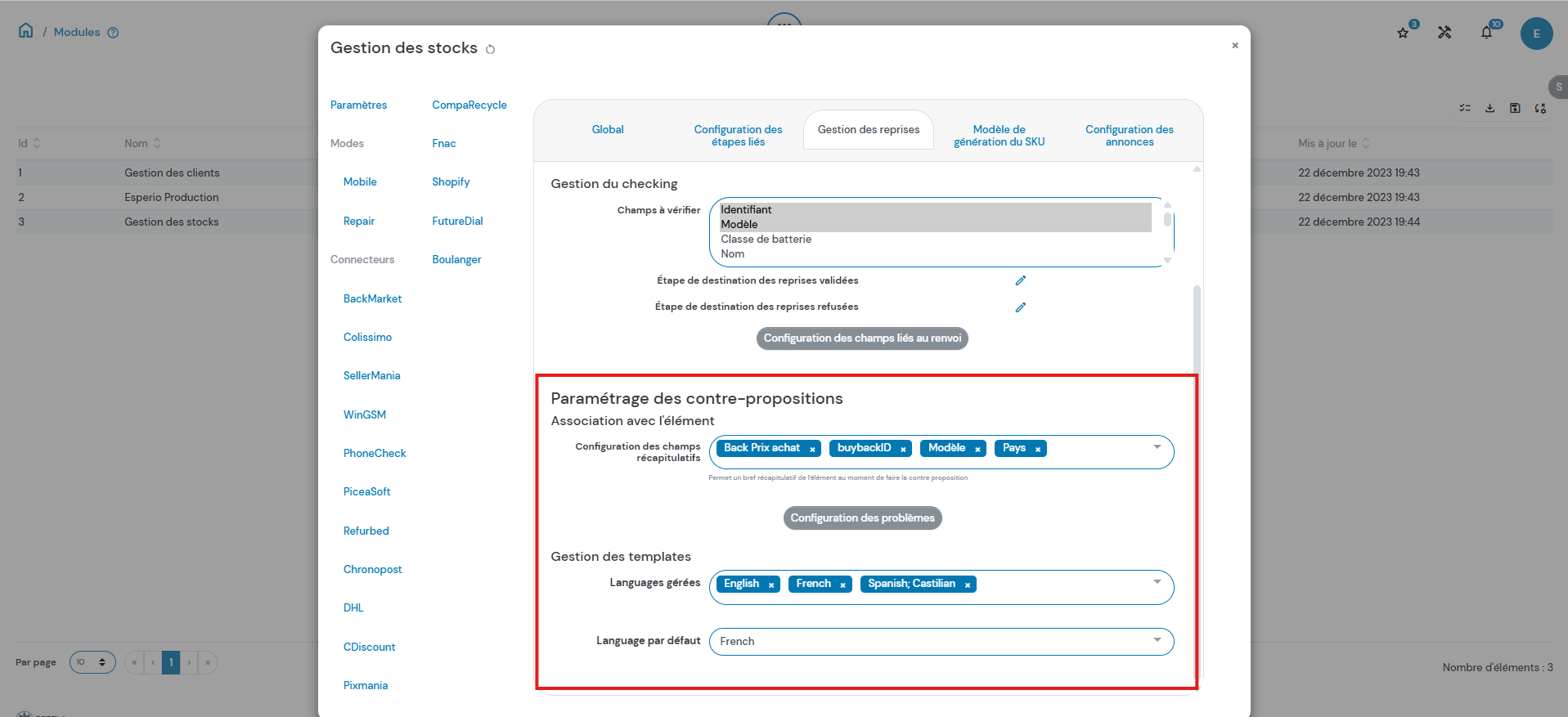
Elle est composée de trois parties :
- Configuration des champs récapitulatifs
- Configuration des problèmes
- Gestion des templates
Configuration des champs récapitulatifs
Cette liste permet de choisir les informations qui seront affichées lors du contrôle d'un appareil dans l'application mobile.
Ces informations servent uniquement de rappel afin d'aider l'opérateur à identifier rapidement l'appareil contrôlé.
Exemples :
- Modèle
- Couleur
- Capacité
- IMEI
- Classe de batterie
- etc.
Il est recommandé de sélectionner uniquement les informations réellement utiles afin de conserver un écran lisible.
Configuration des problèmes
Les problèmes représentent les défauts pouvant être constatés lors du contrôle d'un appareil.
Exemples :
- Écran cassé
- Caméra défectueuse
- Batterie usée
- Châssis rayé
Cliquez sur Configuration des problèmes pour ouvrir la fenêtre de gestion.
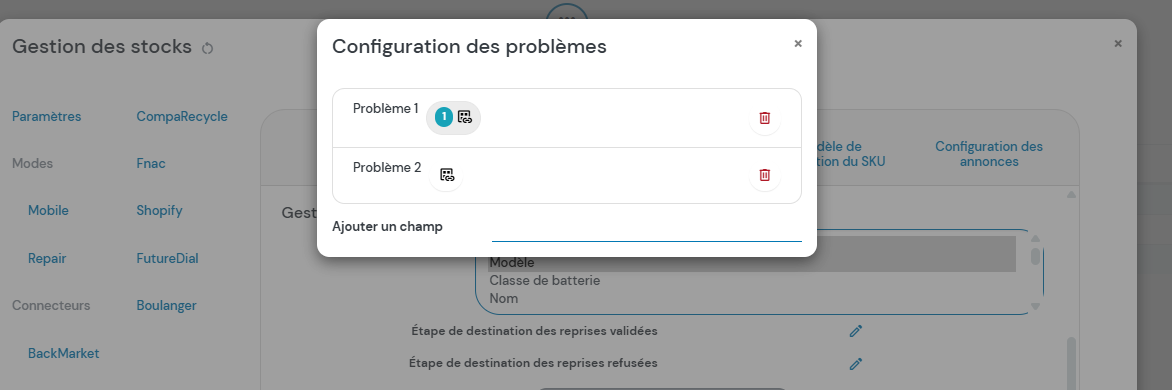
Depuis cette fenêtre il est possible de :
- créer un problème ;
- supprimer un problème ;
- modifier les champs associés à un problème.
Champs d'un problème
Chaque problème peut posséder plusieurs champs.
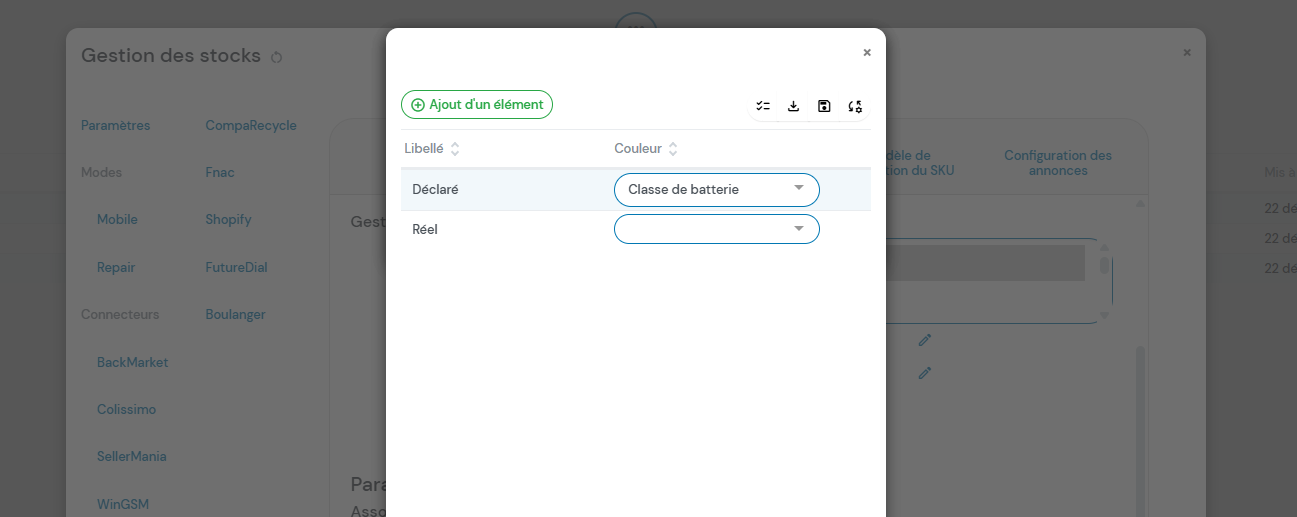
Ces champs permettent soit :
- d'afficher une information déjà connue de l'appareil ;
- de demander une nouvelle information à l'utilisateur réalisant le contrôle.
Par exemple :
| Champ | Fonction |
|---|---|
| Déclaré | Valeur renseignée lors de la création de la reprise |
| Réel | Valeur constatée lors du contrôle |
Lorsqu'un champ est associé à une donnée existante de la fiche appareil, celle-ci est automatiquement affichée.
Si aucun champ n'est associé, l'utilisateur devra saisir manuellement l'information.
Remarque
Le libellé Couleur présent dans cette fenêtre sera renommé dans une prochaine version afin de mieux refléter son rôle.
Gestion des templates
Les notifications envoyées au client sont entièrement personnalisables grâce au gestionnaire de templates.
Pour chaque langue, il est possible de définir un modèle spécifique.
Si aucun template n'existe dans la langue du client, le template défini comme Langue par défaut est utilisé.
Les templates sont disponibles dans la catégorie :
Contre-proposition
Templates disponibles
Par défaut, plusieurs templates sont créés automatiquement.
Salutation
Correspond à l'introduction du message.
Conclusion
Correspond à la fin du message.
Ce template dispose notamment de la variable :
{{attachments}}qui insère automatiquement les liens des pièces jointes ajoutées lors du contrôle.
Templates des problèmes
Chaque problème possède son propre template.
Le contenu de ce template est ajouté uniquement si le problème est sélectionné lors de la contre-proposition.
Chaque template dispose automatiquement d'autant de variables dynamiques que de champs configurés pour ce problème.
Par exemple :
Déclaré : {{declared}}
Réel : {{real}}
Génération d'une notification
Lorsqu'une contre-proposition est envoyée, le message est généré automatiquement en concaténant :
- le template Salutation ;
- les templates des problèmes sélectionnés ;
- le template Conclusion.
Cela permet de produire une notification adaptée aux problèmes réellement constatés.
Spécificités des connecteurs
Le fonctionnement des contre-propositions dépend de la marketplace associée à la reprise.
Chaque connecteur peut imposer des contraintes spécifiques concernant :
- les informations à transmettre ;
- les problèmes disponibles ;
- le calcul du nouveau prix ;
- le mode de notification du client.
Les sections suivantes présentent les particularités des principaux connecteurs.
BackMarket
BackMarket impose l'utilisation de ses propres raisons de contre-proposition.
Chaque problème Esperio doit donc être associé à une ou plusieurs raisons BackMarket.
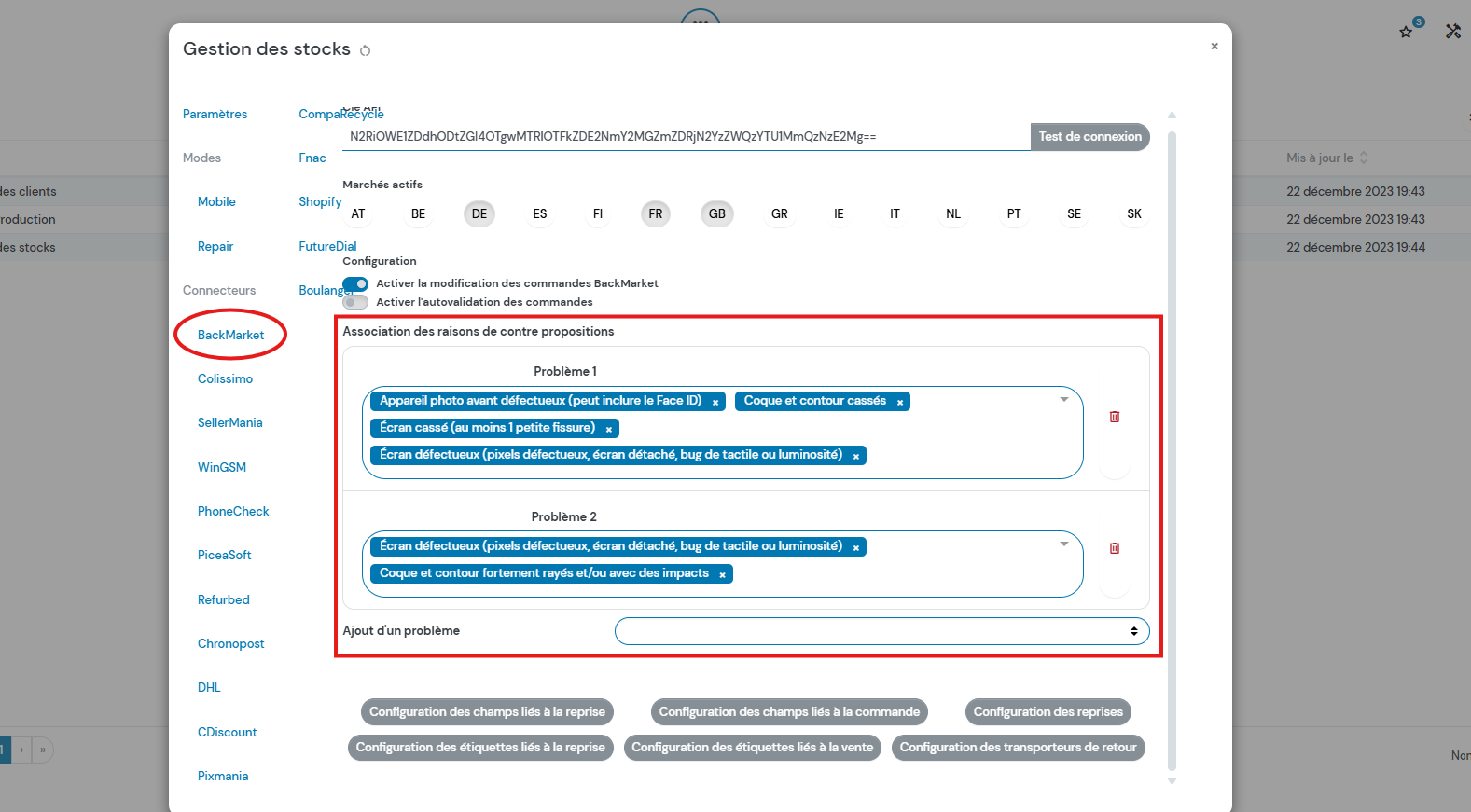
Lorsqu'un problème est sélectionné dans l'application mobile, Esperio transmet automatiquement l'ensemble des raisons BackMarket associées.
Un problème peut être lié à plusieurs raisons BackMarket.
Filtrage des problèmes
BackMarket définit des raisons différentes selon les catégories d'appareils.
Esperio utilise cette information afin de filtrer automatiquement les problèmes proposés à l'utilisateur dans l'application mobile.
Ainsi, seuls les problèmes compatibles avec la catégorie de l'appareil repris sont affichés.
TIP
Ce filtrage est uniquement appliqué aux reprises provenant de BackMarket.
Notification du client
Une fois la contre-proposition envoyée, Esperio publie directement le message dans la conversation BackMarket du client.
Le contenu du message est généré à partir des templates configurés dans Esperio.
Refurbed
Le fonctionnement de Refurbed est différent de celui de BackMarket.
Refurbed ne permet pas de proposer librement un nouveau prix.
À la place, la plateforme demande de réévaluer plusieurs caractéristiques de l'appareil :
- le Grade ;
- le Stockage ;
- le Produit.
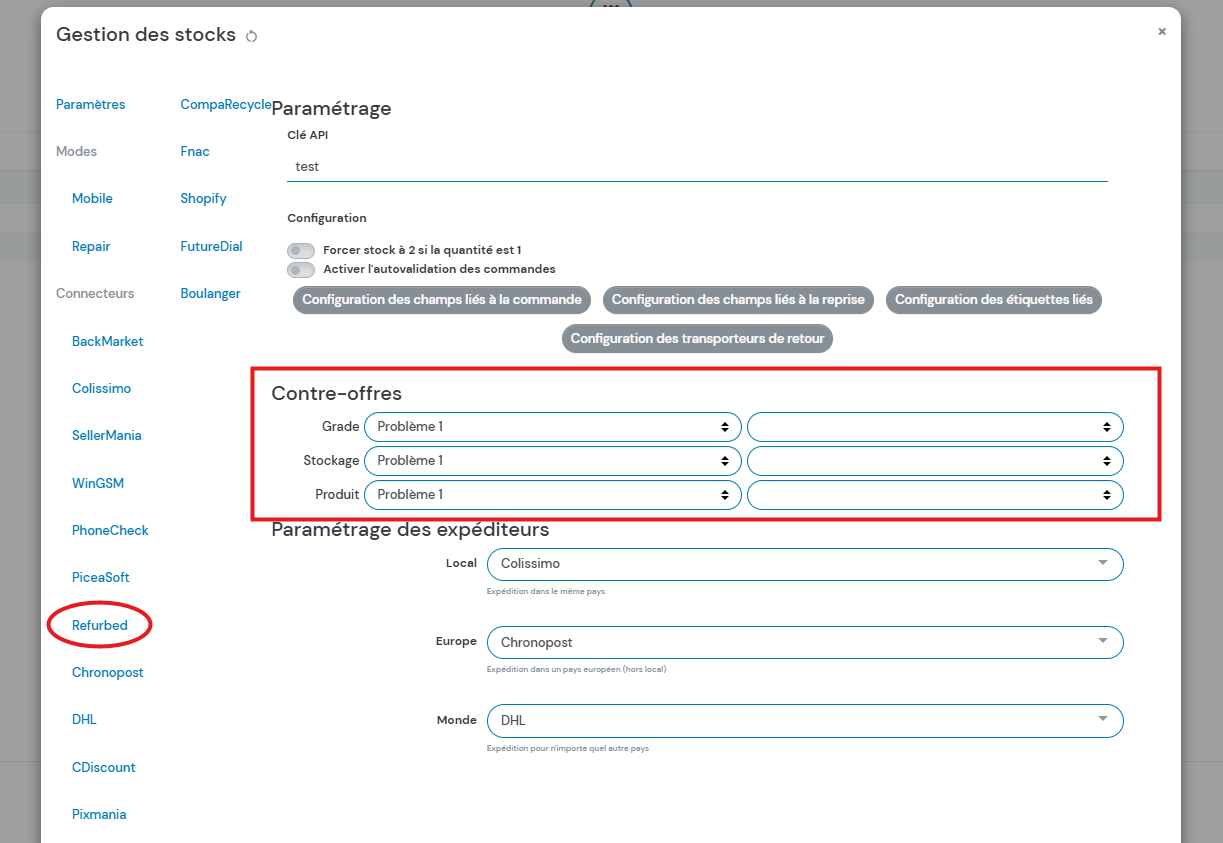
Pour chacun de ces critères, il est nécessaire de configurer :
- le problème Esperio concerné ;
- le champ contenant la nouvelle valeur qui sera renseignée par l'utilisateur.
Lors de la réalisation de la contre-proposition, Esperio récupère automatiquement les nouvelles valeurs saisies puis interroge Refurbed afin de retrouver l'annonce correspondant à cette nouvelle configuration.
Le prix retourné par Refurbed devient alors le nouveau montant de la contre-proposition.
Conditions nécessaires
La récupération du prix ne peut être effectuée que si :
- les trois critères (Grade, Stockage et Produit) sont correctement renseignés ;
- chaque critère est associé à un champ contenant une valeur ;
- une annonce Refurbed correspondant à cette configuration existe.
Si l'une de ces conditions n'est pas remplie, aucun prix ne peut être récupéré et la contre-proposition ne pourra pas être soumise.
WARNING
Contrairement à BackMarket, Refurbed ne permet pas d'envoyer automatiquement un message au client.
Esperio génère donc un document contenant le message de contre-proposition dans les documents de la fiche de reprise.
Ce document peut ensuite être copié/collé manuellement dans le ticket de support Refurbed.